目次
サービス説明資料
ことばうけみまもりの考え方、主な機能、プライバシー面の安心設計をPDFでも確認できます。
サービス説明資料PDFを見る心を守る使い方
ワンクッションが表示されたときの考え方や、「今は見ない」「少し距離を置く」という選択肢を確認できます。
ことばうけみまもりで心を守る使い方1. Chrome ウェブストアから拡張機能を追加する
Chrome ウェブストアで公開中の拡張機能を追加し、ポップアップから有効にして、X(旧Twitter)上でワンクッションの動作を確認します。
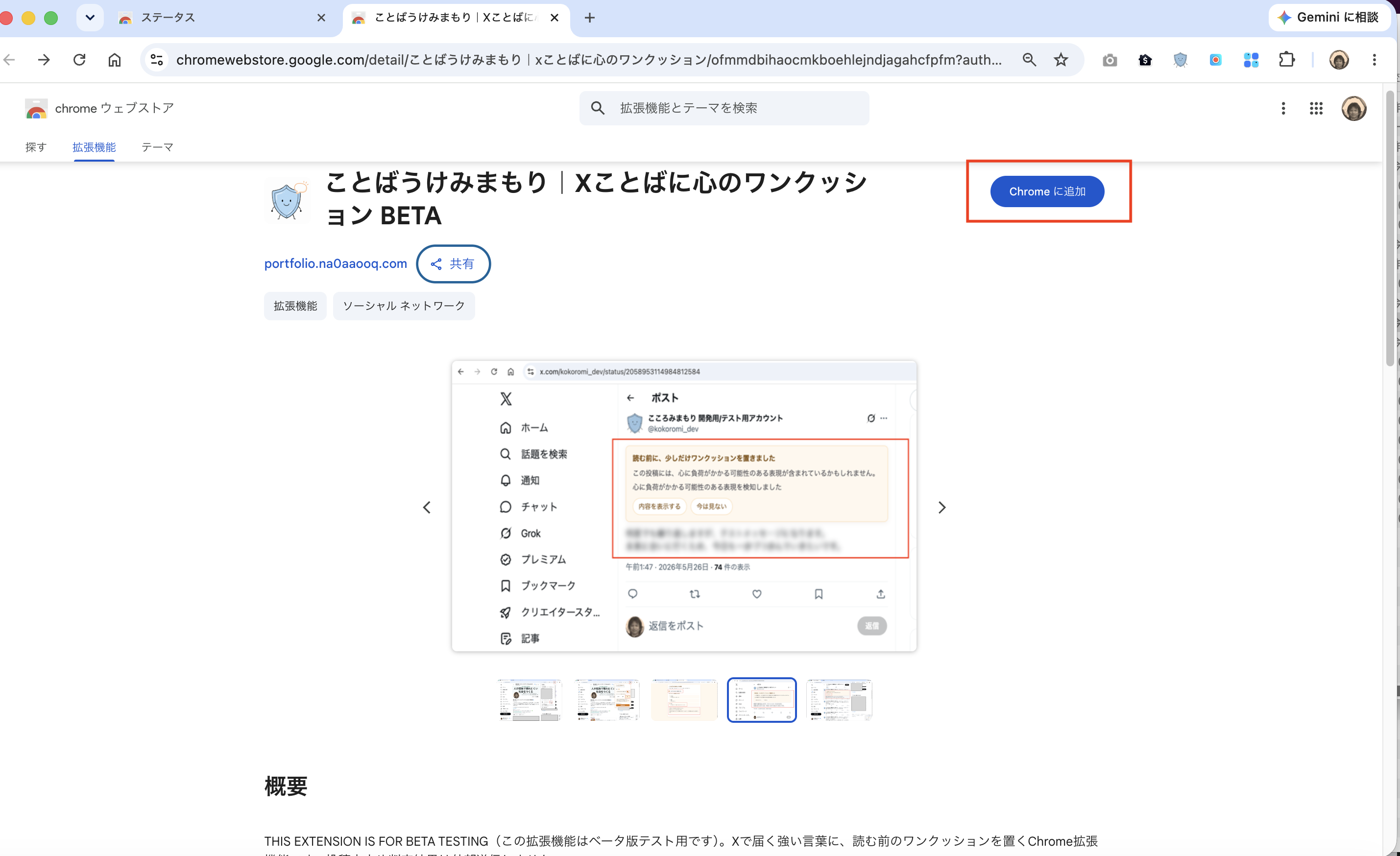
- Chrome ウェブストアの「ことばうけみまもり」ページを開きます。
- 「Chrome に追加」をクリックします。
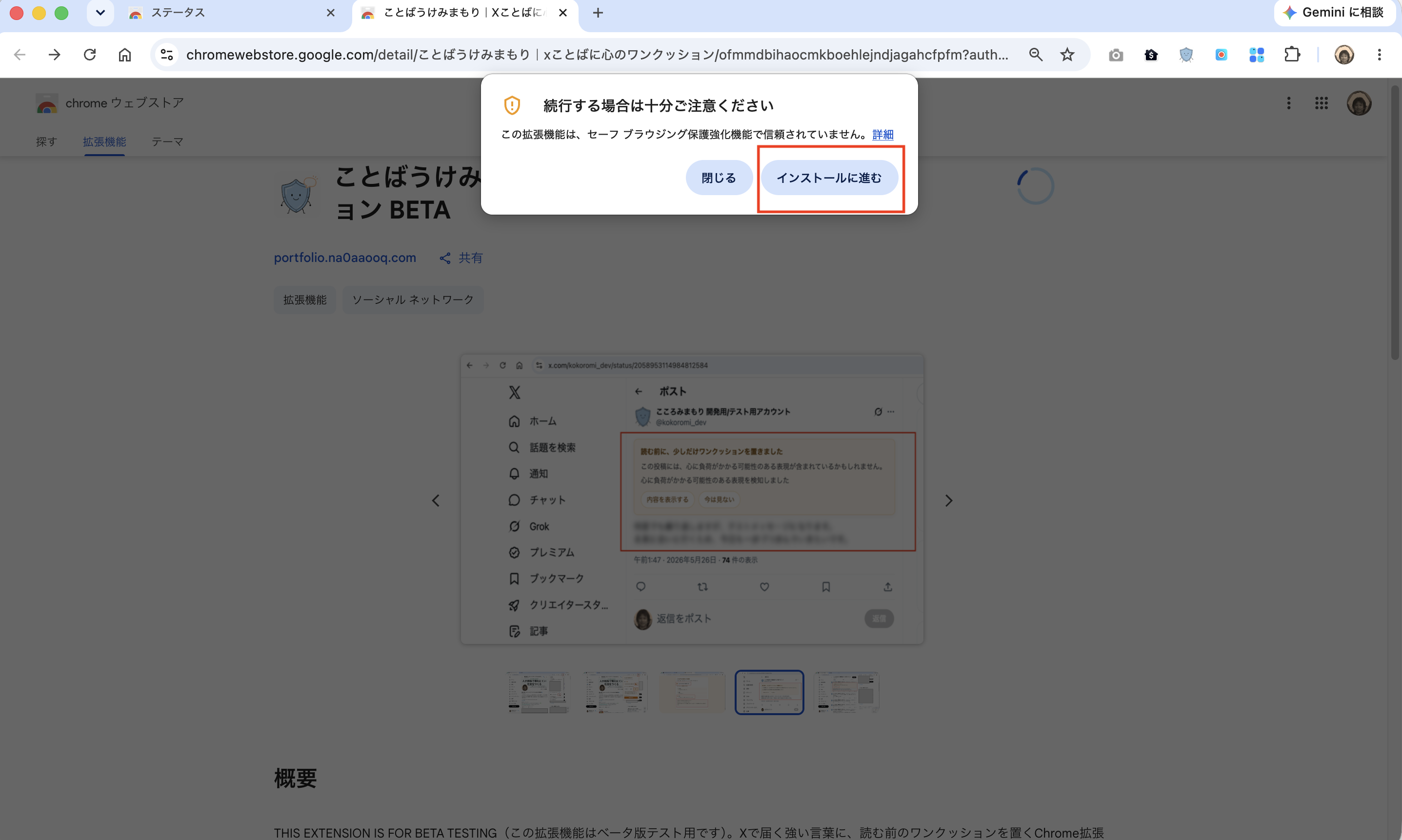
- 注意画面が表示された場合は、内容を確認して「インストールに進む」をクリックします。
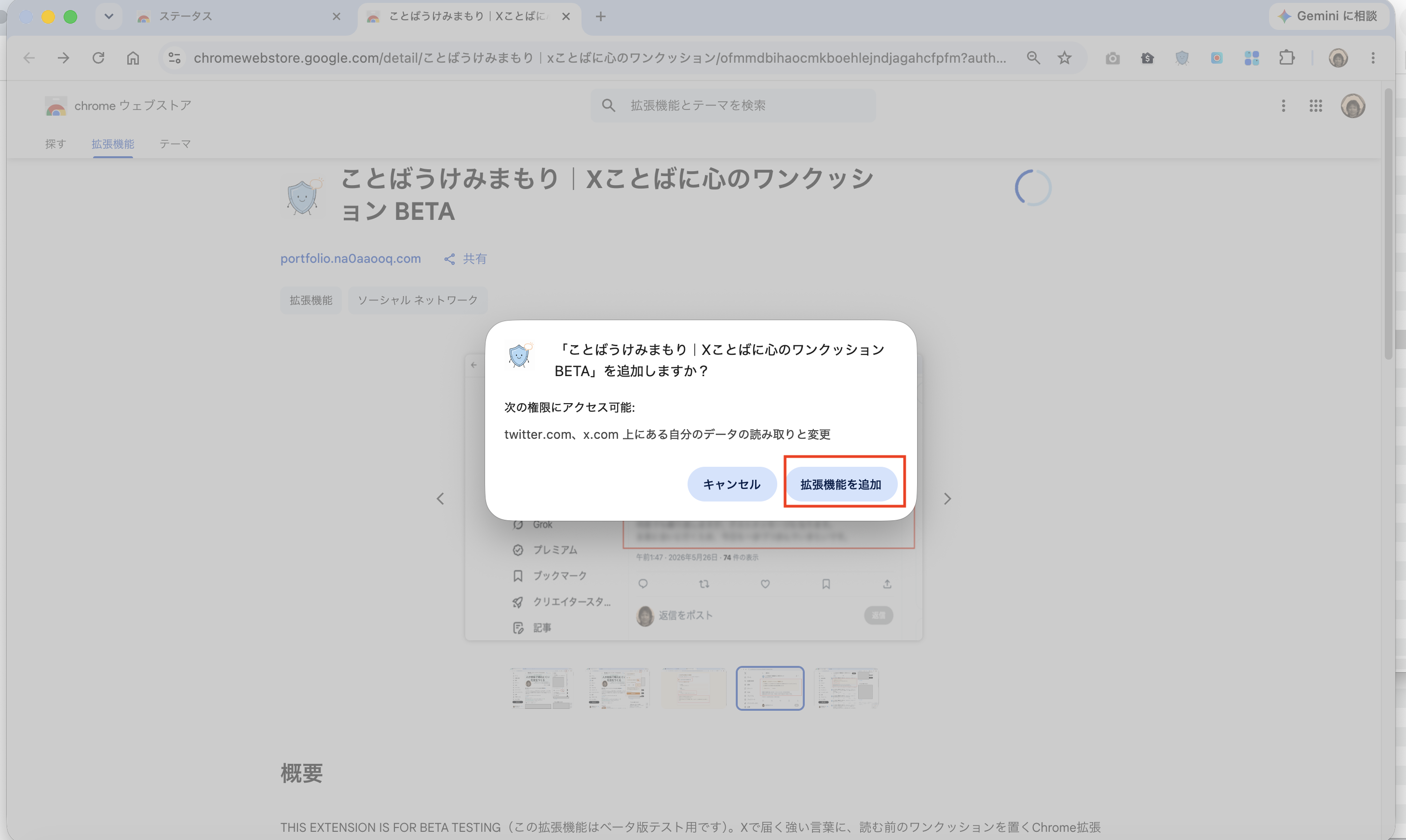
- 権限確認画面で「拡張機能を追加」をクリックします。
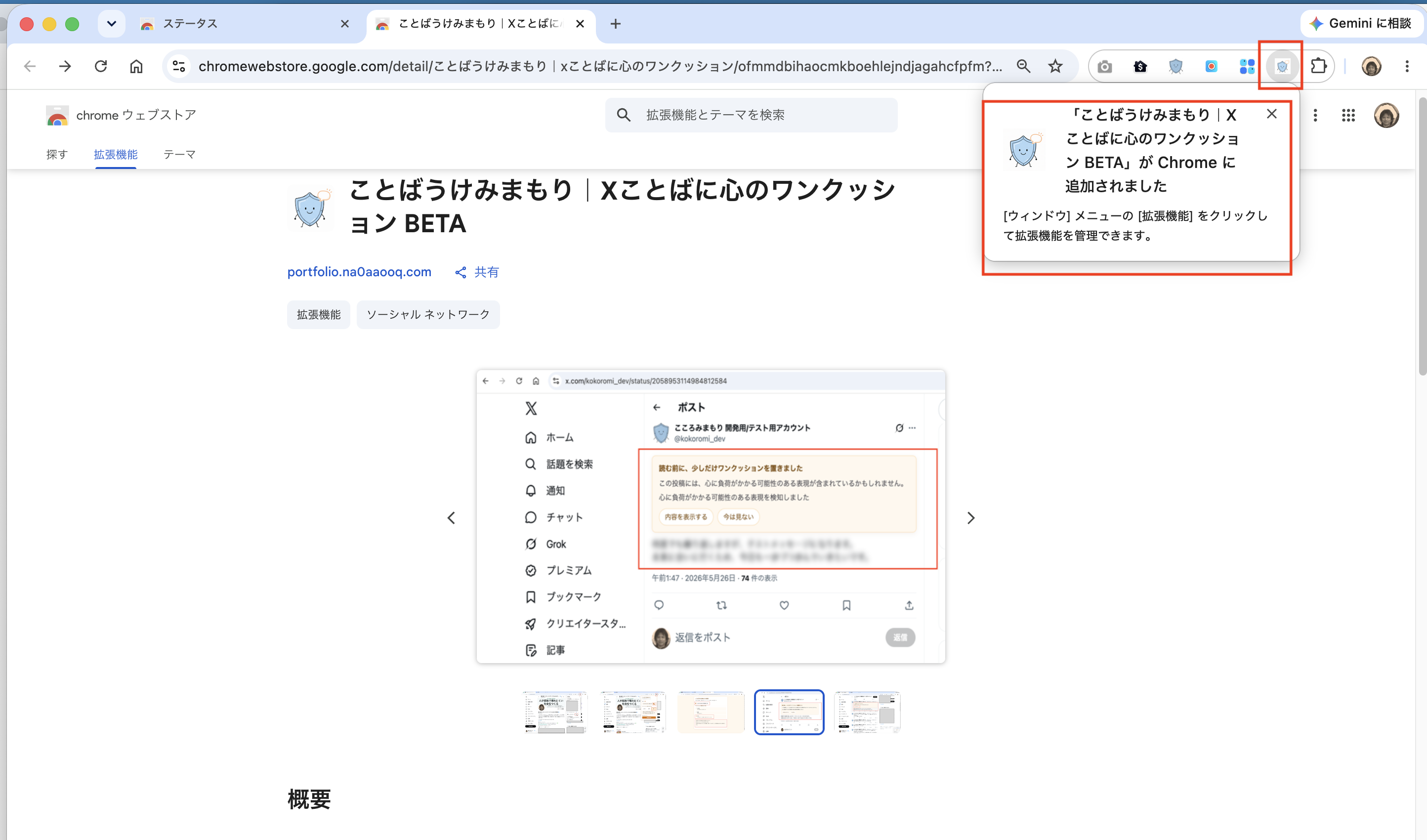
- 「ことばうけみまもり」がChromeに追加されたことを確認します。
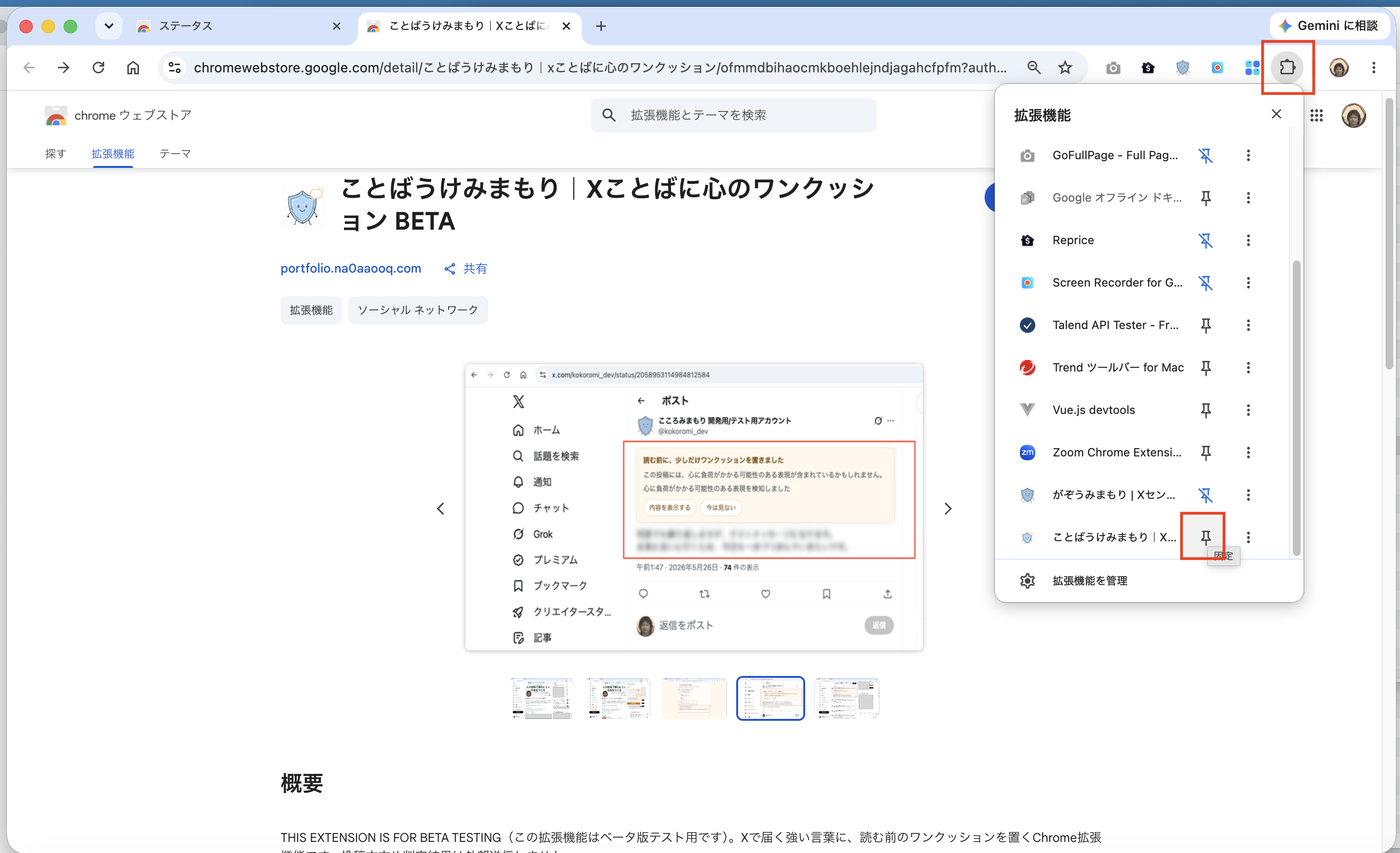
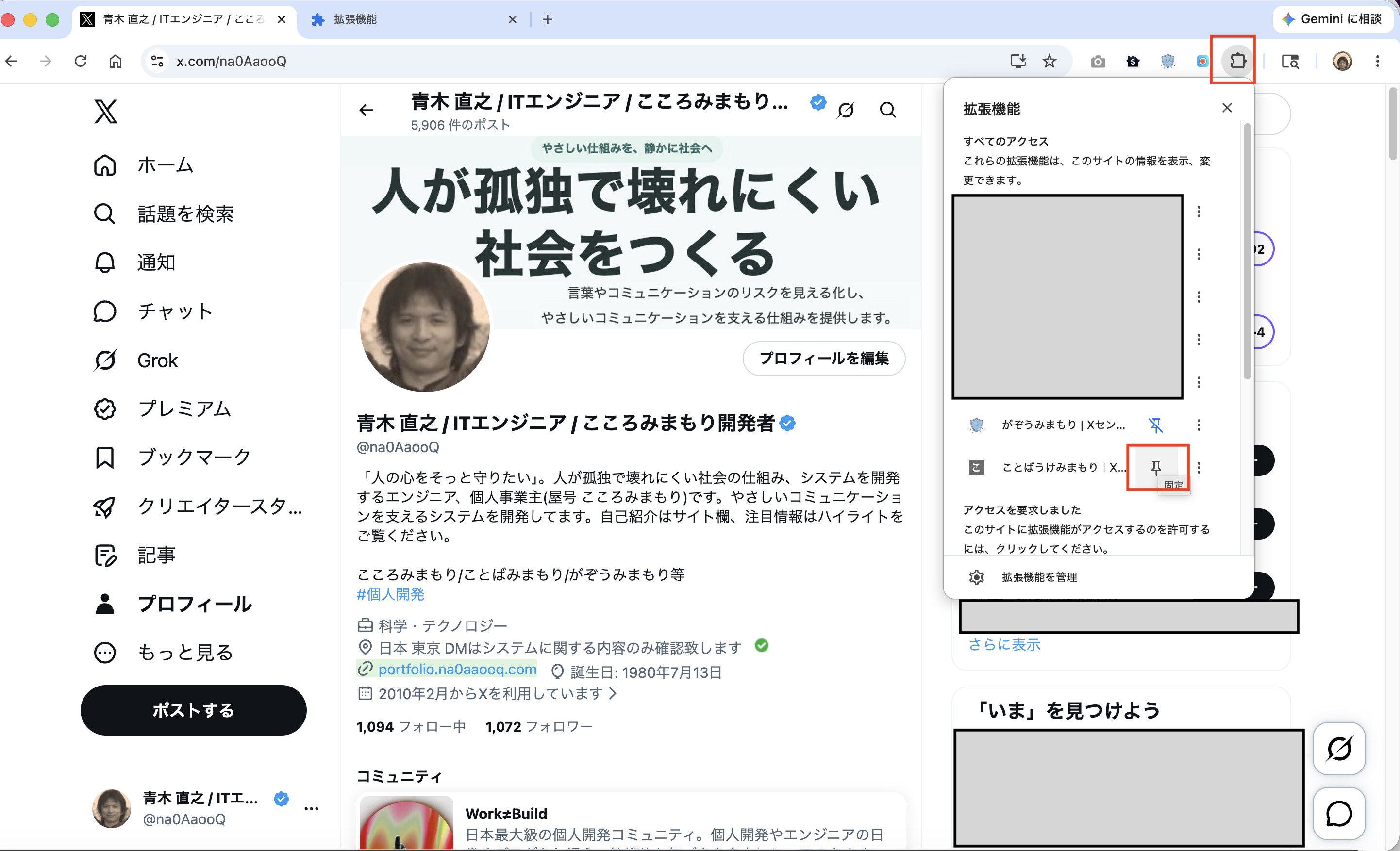
- Chrome右上の拡張機能メニューを開き、「ことばうけみまもり」をピン留めします。
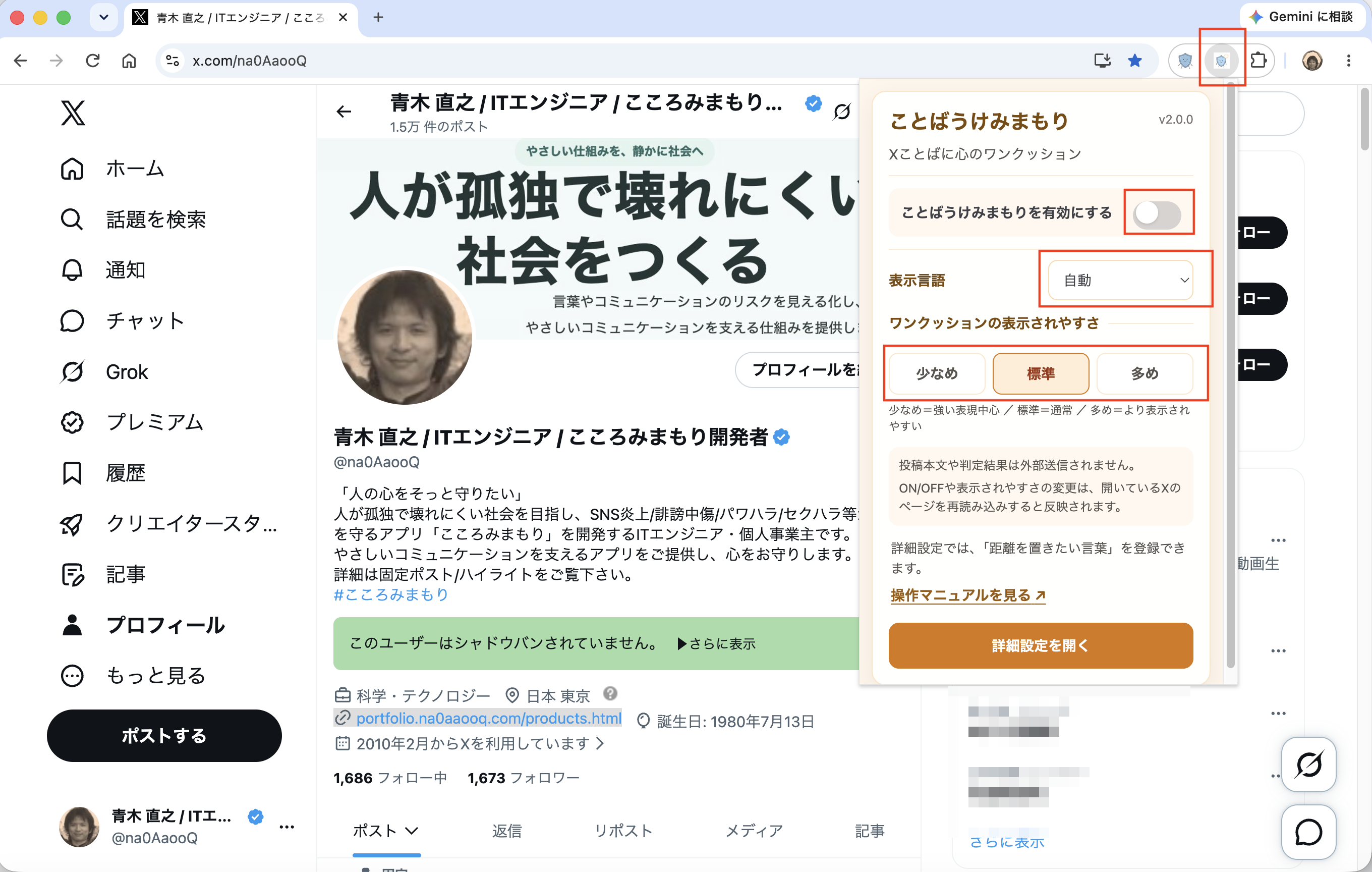
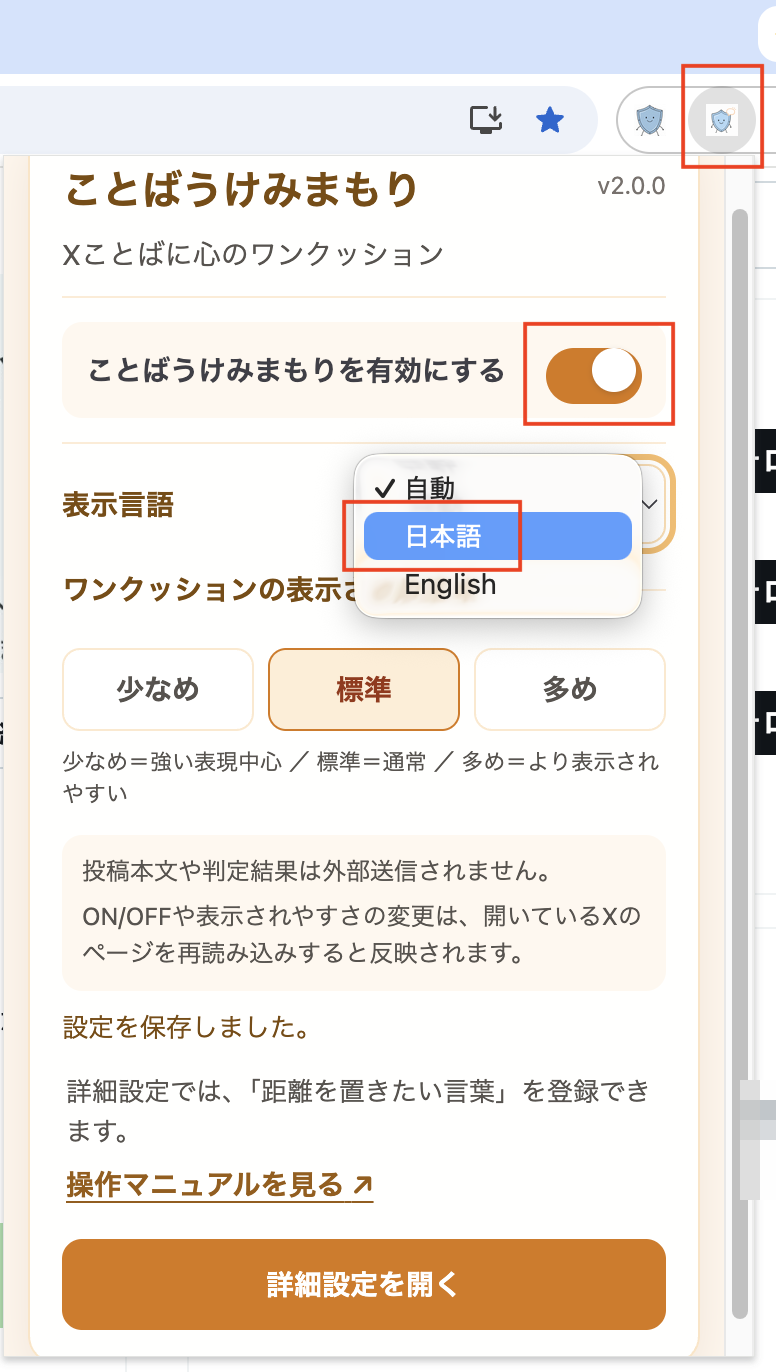
- ツールバーの「ことばうけみまもり」アイコンをクリックし、ポップアップを開きます。
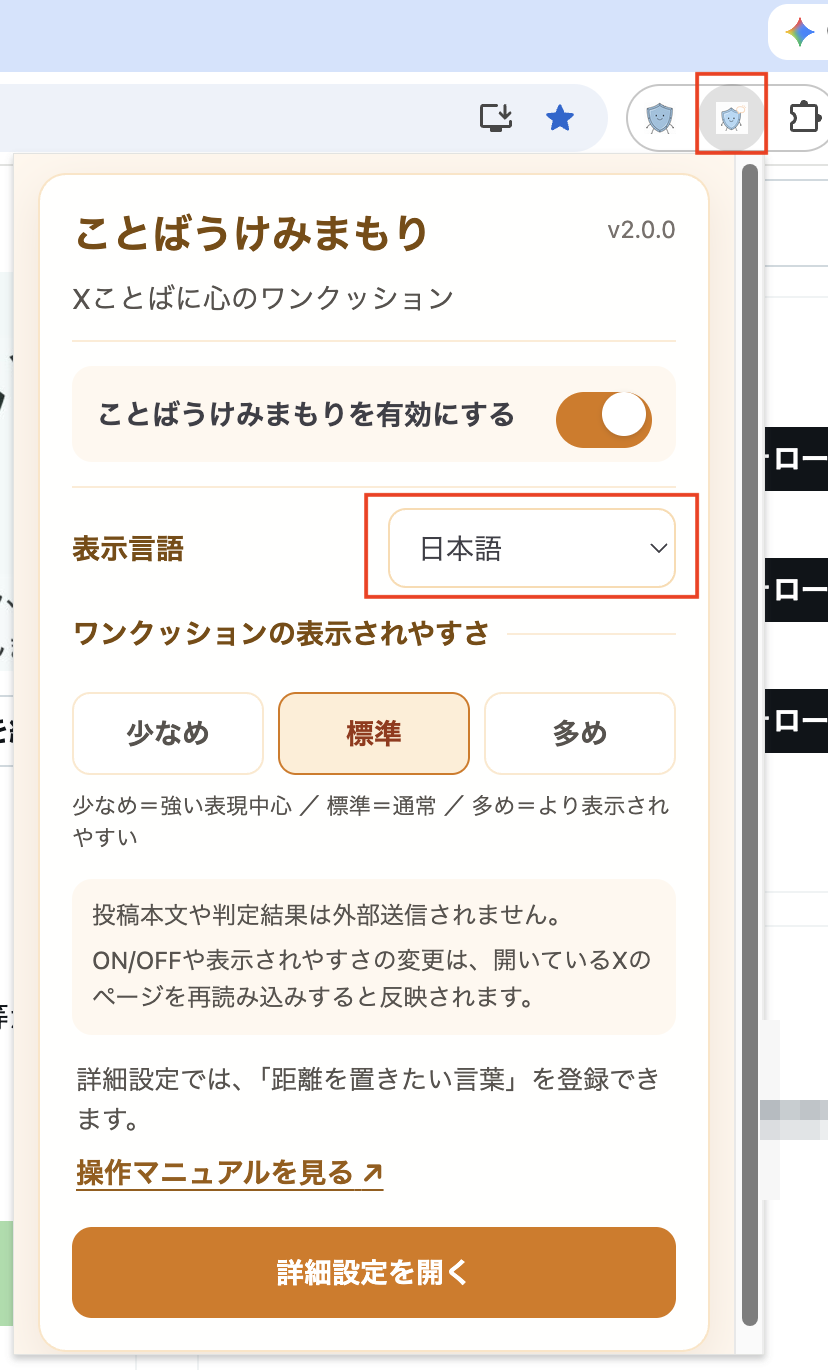
- 必要に応じて拡張機能をONにし、表示言語とワンクッションの表示されやすさを選びます。
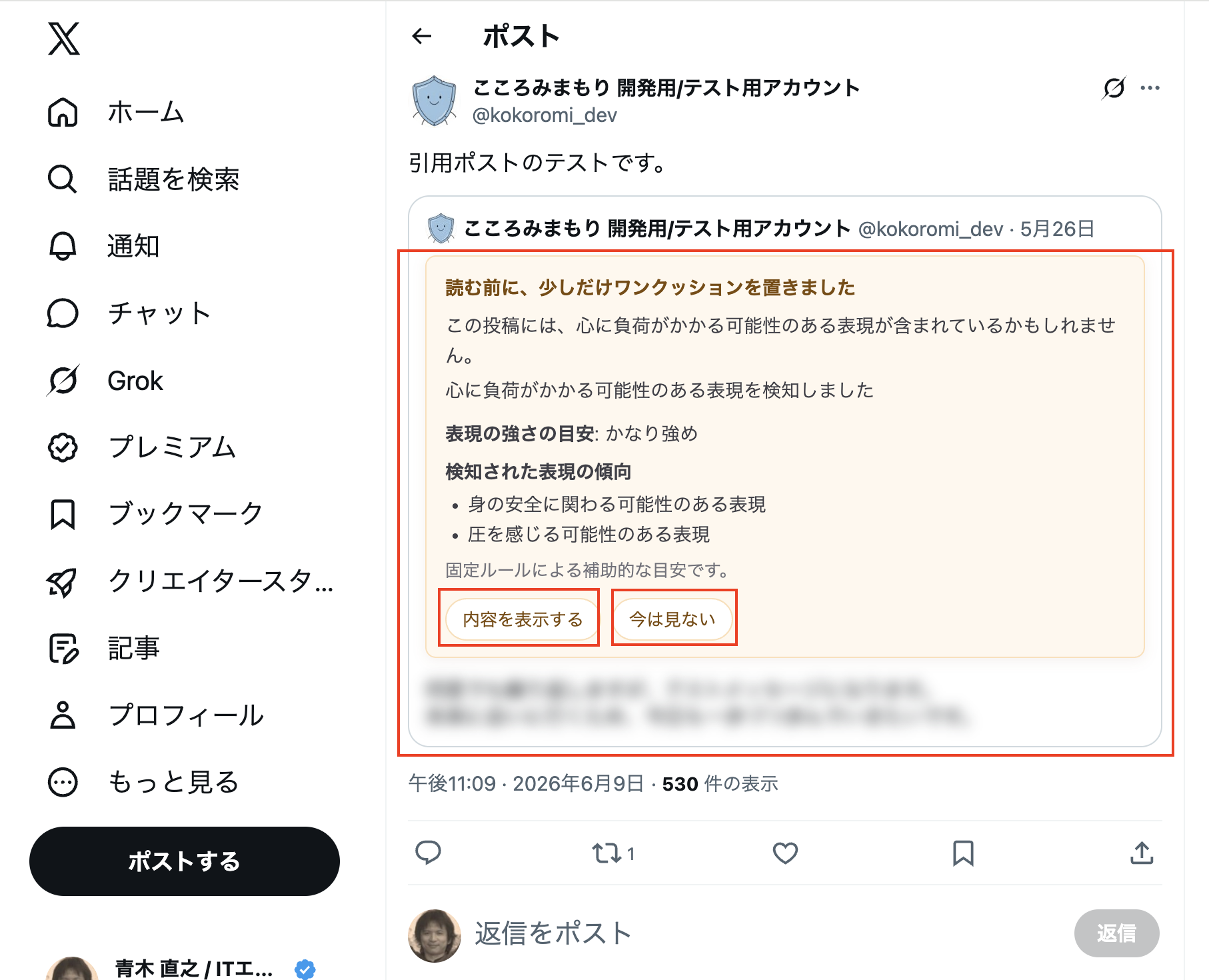
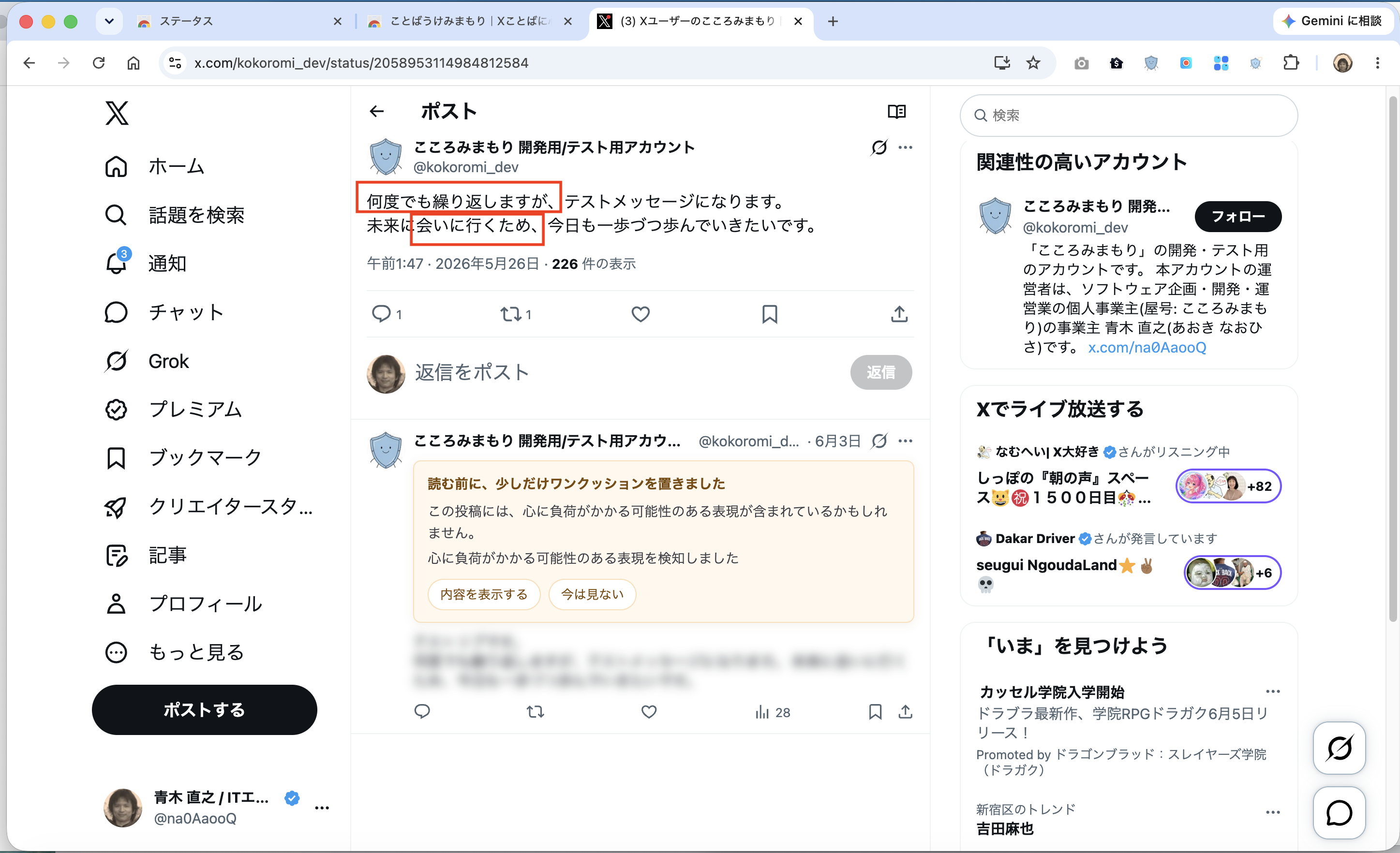
- X(旧Twitter)の画面を開き、対象の投稿でワンクッションが表示されることを確認します。
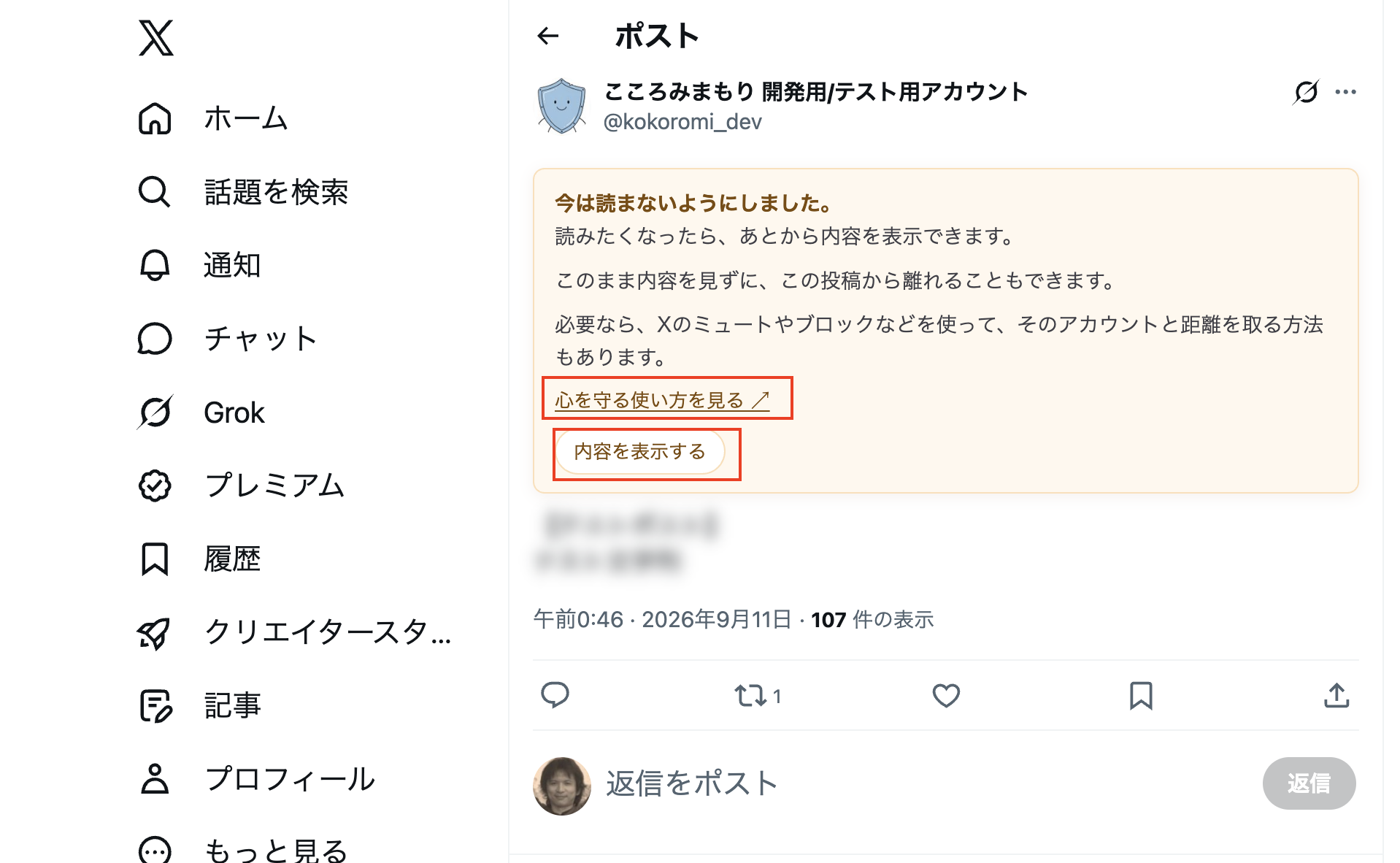
- 「今は見ない」をクリックすると、ぼかしを維持したまま、あとから内容を表示できる状態になります。
- 「内容を表示する」をクリックすると、ぼかしが解除され、投稿本文を確認できます。
2. 拡張機能アイコンを固定する
Chrome右上の拡張機能アイコンを開き、「ことばうけみまもり」を固定すると、ツールバーからpopupを開きやすくなります。
3. popupでON/OFF・表示言語・表示されやすさを設定する
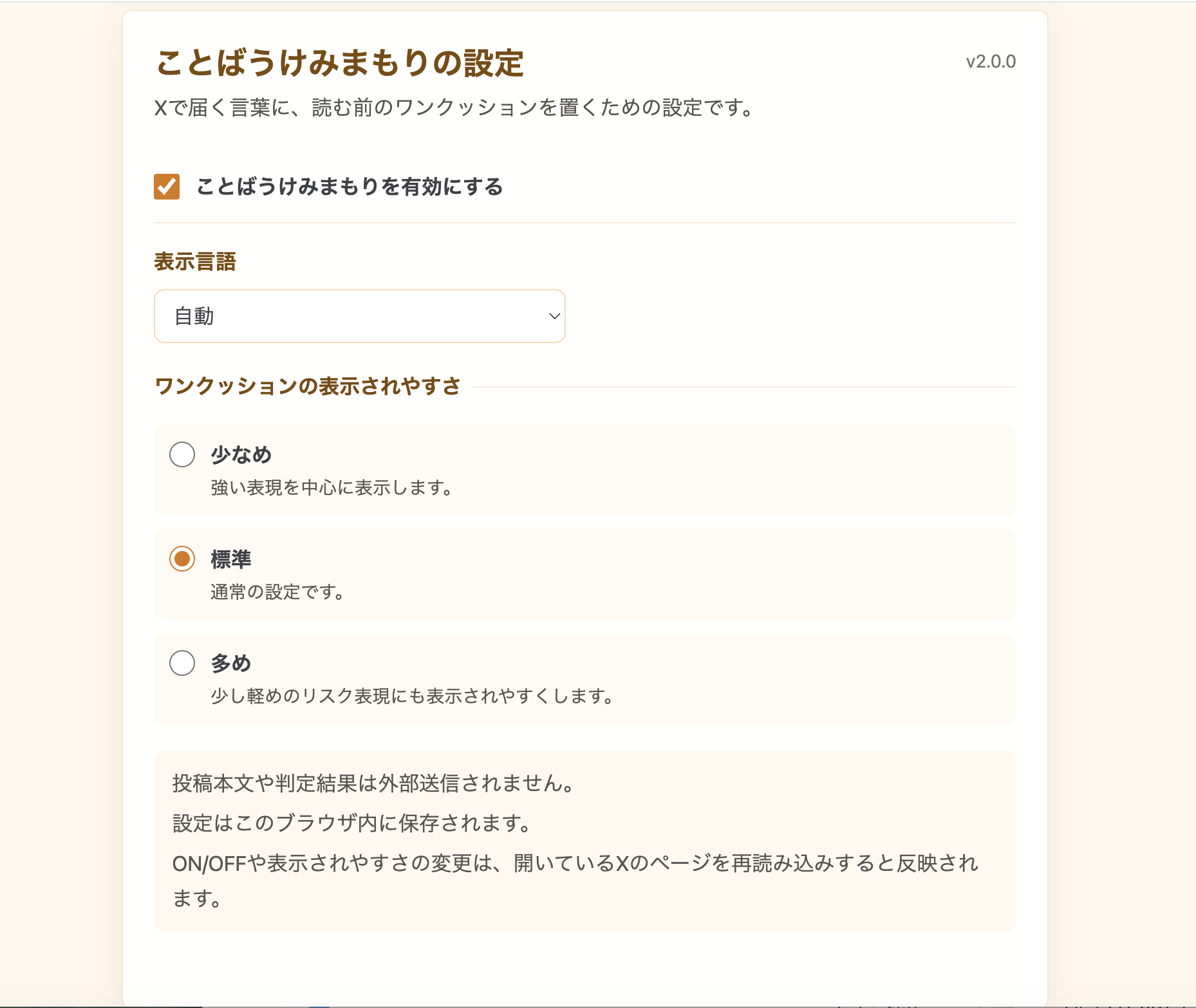
popupから、ことばうけみまもりのON/OFF、表示言語、ワンクッションの表示されやすさを変更できます。初期状態はOFFです。使いたいタイミングでONにしてください。
- ON/OFFを切り替えられます。
- 「自動」「日本語」「English」から表示言語を選べます。「自動」を選ぶと、ChromeのUI言語が日本語系の場合は日本語、それ以外は英語でpopup、オプション画面、X上のワンクッションUIを表示します。「日本語」を選ぶとワンクッションUIも日本語、「English」を選ぶとワンクッションUIも英語になります。popupとオプション画面は言語変更後すぐに切り替わり、X上のワンクッションUIはXページを再読み込みした後に切り替わります。
-
「少なめ」「標準」「多め」からワンクッションの表示されやすさを選べます。
- 少なめ: 強い表現を中心に表示します。
- 標準: 通常の設定です。
- 多め: 少し軽めのリスク表現にも表示されやすくします。
- ON/OFF、表示されやすさ、X上のワンクッションUIの表示言語は、開いているXページを再読み込みすると反映されます。
- 投稿本文や判定結果は外部送信されません。
※画面内のバージョン番号は画面撮影時点のものです。バージョン番号の違いは操作方法に影響ありません。
4. 詳細設定を確認する
popupの「詳細設定を開く」から、オプション画面を開けます。オプション画面でも、ON/OFF、表示言語、表示されやすさを確認・変更できます。これらの既存3設定は、表示言語をpopup、オプション画面、X上のワンクッションUIで共有します。
popupとオプション画面の表示言語は変更後すぐに反映されます。X上に表示されるワンクッションUIは、Xページを再読み込みした後に選択した表示言語へ切り替わります。
「距離を置きたい言葉」を登録・管理する
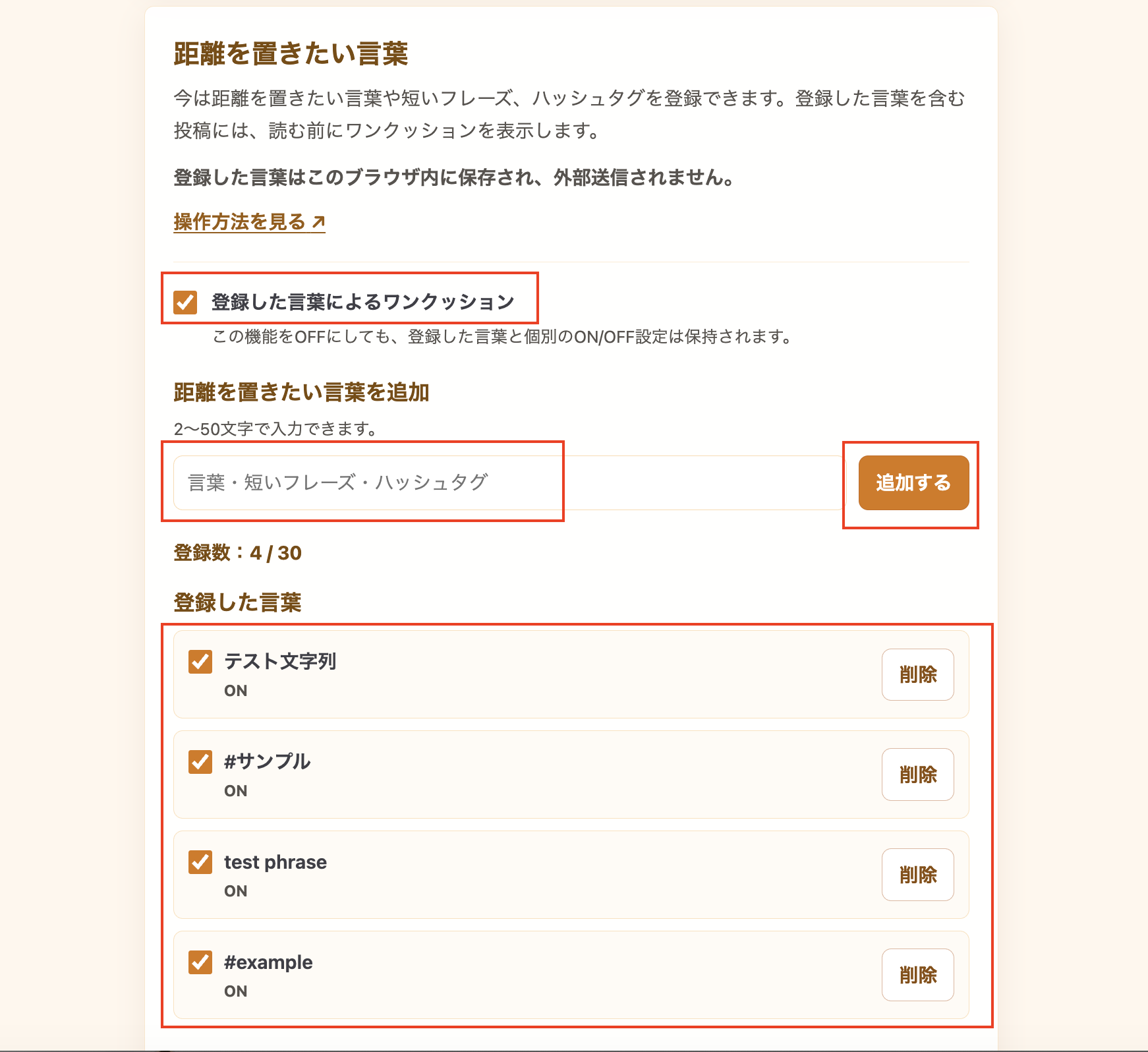
「距離を置きたい言葉」とは、ユーザー自身が「今は少し距離を置きたい」と思う言葉・短いフレーズ・ハッシュタグを登録するセルフケア機能です。
登録した言葉・短いフレーズ・ハッシュタグ自体について、危険な言葉や悪い言葉として評価する機能ではありません。
- 1件につき2〜50文字の言葉・短いフレーズ・ハッシュタグを、最大30件登録できます。
- 「距離を置きたい言葉」機能全体のON/OFF、各登録のON/OFF、登録した言葉の削除を行えます。
- 「距離を置きたい言葉」機能全体をOFFにしても、登録内容と各登録のON/OFFは保持されます。
- 変更後は、開いているXページを再読み込みすると反映されます。
登録した文字列について、投稿本文・リプライ・引用ポスト・リポスト内に一致する文字列がある場合に、ワンクッションを表示します。
単語だけを見る仕組みではなく、同じ文字列が本文に含まれる場合が対象です。
正規表現や意味の検索、AIによる言葉や類義語の判定は行いません。
一致した場合は、次の説明を表示します。
- この投稿には、あなたが登録した「距離を置きたい言葉」に一致する文字列が含まれているため、ワンクッションを表示しています。
- 「内容を表示する」で読むことができます。
- 「今は見ない」で既存の共通表示へ進みます。
この一致確認は固定ルールによるワンクッション表示判定とは別で、一致した登録語自体はワンクッション上に表示しません。固定ルールと「距離を置きたい言葉」の両方に該当する場合は、固定ルールによるワンクッションを優先します。
登録した言葉は chrome.storage.local に保存し、一致確認はChromeブラウザ内で行います。投稿本文、登録語、一致結果を外部サーバーへ送信する機能はありません。
「距離を置きたい言葉」の設定を読み込めない場合
- 一時的に読み込めない場合は、もう一度読み込む操作で再試行できます。
- 一部の登録データに問題がある場合、利用できる登録を保持したまま、確認後に問題のある登録データを削除できます。
-
「距離を置きたい言葉」設定全体を安全に読み取れない場合、確認後に設定全体を初期化できます。
その他の設定は変更されません。
-
「ことばうけみまもり」は今後もバージョンアップを続けます。
古いバージョンでは扱えない新しい保存形式の場合、保存データを変更せず、そのまま保持します。
5. ワンクッションが表示されたとき
ONの状態で、心に負荷がかかる可能性のある表現を判定した投稿には、読む前のワンクッションが表示されます。
「表現の強さの目安」と「検知された表現の傾向」は、ワンクッションに表示する、固定ルールによる補助的な情報です。表示内容を参考にしながら、今読むか、今は見ないかを、ご自身で選べます。
ガイダンスの受け取り方
- 表現の強さの目安は、「やや強め」「強め」「かなり強め」の3段階で表示されます。
-
検知された表現の傾向は、読みやすさに配慮して最大2件まで表示されます。
検知された表現の傾向
- 身の安全に関わる可能性のある表現
- 圧を感じる可能性のある表現
- 判定結果はAIが文章の意味を理解して危険性を判断した結果ではありません。「ことばうけみまもり」内の固定判定ルールによる補助情報であり、誤検知や見逃しが起こることがあります。
- 投稿が危険であること、投稿内容が事実であること、投稿者の人格や悪意を判断・評価するものではありません。
- ワンクッションやガイダンスの表示回数だけで、相手やアカウントを評価することはできません。
「少なめ」「標準」「多め」の表示されやすさは、ワンクッションが表示されるしきい値に影響します。ただし、「ことばうけみまもり」のワンクッションの表示されやすさ設定を変えても、同じ本文に対する表現の強さの意味そのものが上下するわけではありません。
- 投稿本文はぼかされます。
- 「内容を表示する」を押すと本文を読めます。
- 「今は見ない」を押すと、本文ぼかしを維持したまま折りたたまれます。
- ワンクッション表示は、X(Twitter)の投稿本文を変更・削除するものではありません。
6. 今は見ないを選んだ後
「今は見ない」を選ぶと、今は読まない状態にできます。
あとから読みたくなった場合は「内容を表示する」から確認できます。
このまま内容を見ずに投稿から離れることもできます。
必要な場合は、Xのミュートやブロックなどを使って相手のアカウントと距離を取る方法も案内します。
「心を守る使い方を見る」から、心を守るための補助情報も確認できます。
この状態では、表現の強さや傾向のガイダンスは表示されません。
一度選んだ「今は読まない」という判断を尊重し、繰り返し判断を迫らないための簡潔な表示です。
7. 内容を表示した後
「内容を表示する」を押すと、ぼかしが解除され、投稿本文が通常表示されます。
8. うまく動かないとき
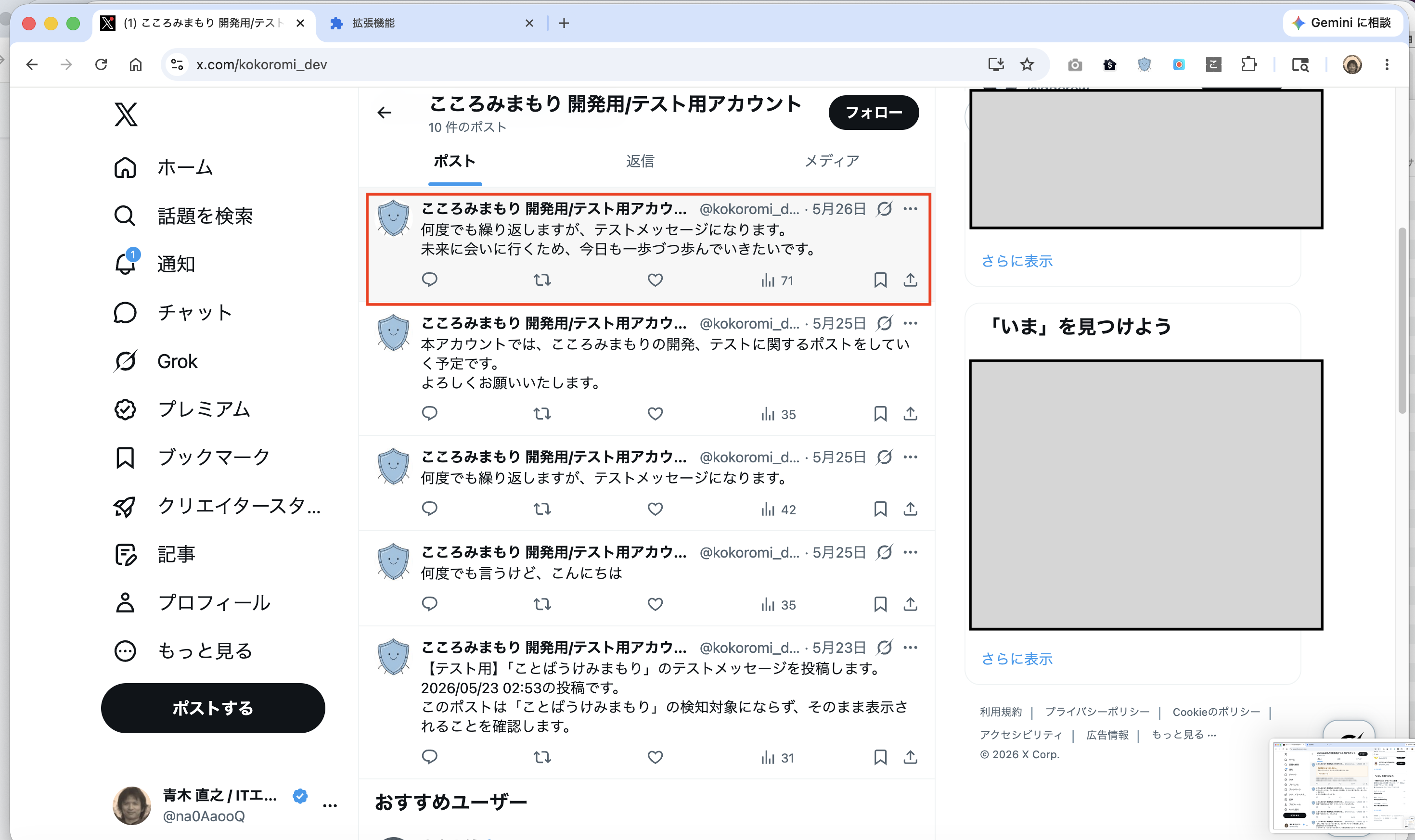
- ON/OFFまたは表示されやすさを変更した後は、開いているX(旧Twitter)の画面ページを再読み込みしてください。
- ワンクッションを止めたい場合は、popupまたはオプション画面でOFFにしてから、X(旧Twitter)の画面ページを再読み込みしてください。
- 拡張機能を追加・更新した後にXページを開いていた場合は、Xページを再読み込みしてください。
現時点では、設定をXの画面へ反映するタイミングをページの読み込み時としているため、設定変更後に再読み込みが必要です。
9. 大切にしていること
「ことばうけみまもり」は、投稿を完全に消すのではなく、読む前に一度立ち止まるためのワンクッションを置きます。いきなり読ませない一方で、読む自由と、今は読まない自由をユーザー自身に残すための補助ツールです。
Xにはミュートするキーワードなどの標準機能があります。本拡張機能はそれらを置き換えるものではなく、投稿を完全に見えなくする前に、読む前のワンクッションを置くための選択肢です。
X(旧Twitter)の投稿本文や判定結果は外部サーバーへ送信されません。判定はブラウザ内で行います。既存の enabled、cushionSensitivity、uiLanguage に加え、登録した「距離を置きたい言葉」とそのON/OFF等を独立した distanceTermsSettings に保存します。
X(旧Twitter)の閲覧履歴や投稿URL、ユーザー情報、内部判定の詳細は保存せず、自動ブロックや自動通報も行いません。詳しくはプライバシーポリシーについてをご覧ください。