使用手冊
📌 本 Google Chrome 擴充功能不會將您的圖片資料或個人資訊傳送到任何外部伺服器。所有處理都只在您的瀏覽器內完成。本擴充功能可免費使用。
目錄
- 1. 前言
- 2. Chrome 擴充功能的安裝方法
- 3. 圖片封鎖靈敏度(閾值)
- 4. 使用滑桿調整靈敏度
- 5. X 私訊中圖片被封鎖的範例
- 6. X 時間軸中圖片被封鎖的範例
- 7. 如何顯示被封鎖的圖片
- 8. 聯絡方式
1. 前言
「がぞうみまもり | Xセンシティブ画像フィルター」(以下稱「本擴充功能」)是一款 Chrome 擴充功能,用於自動判定並封鎖 X(原 Twitter)時間軸和私訊中可能令人不適或含有露骨內容的圖片。
本頁面說明本擴充功能的使用方法。
關於本擴充功能的功能概要,請參閱 📖 がぞうみまもり 介紹資料(PDF)。
關於資訊處理方式,請參閱 📖 隱私權政策。
2. Chrome 擴充功能的安裝方法
本擴充功能已通過 Google 審核,可從 Chrome Web Store 安裝。
請依照以下步驟將「がぞうみまもり」新增到 Chrome。
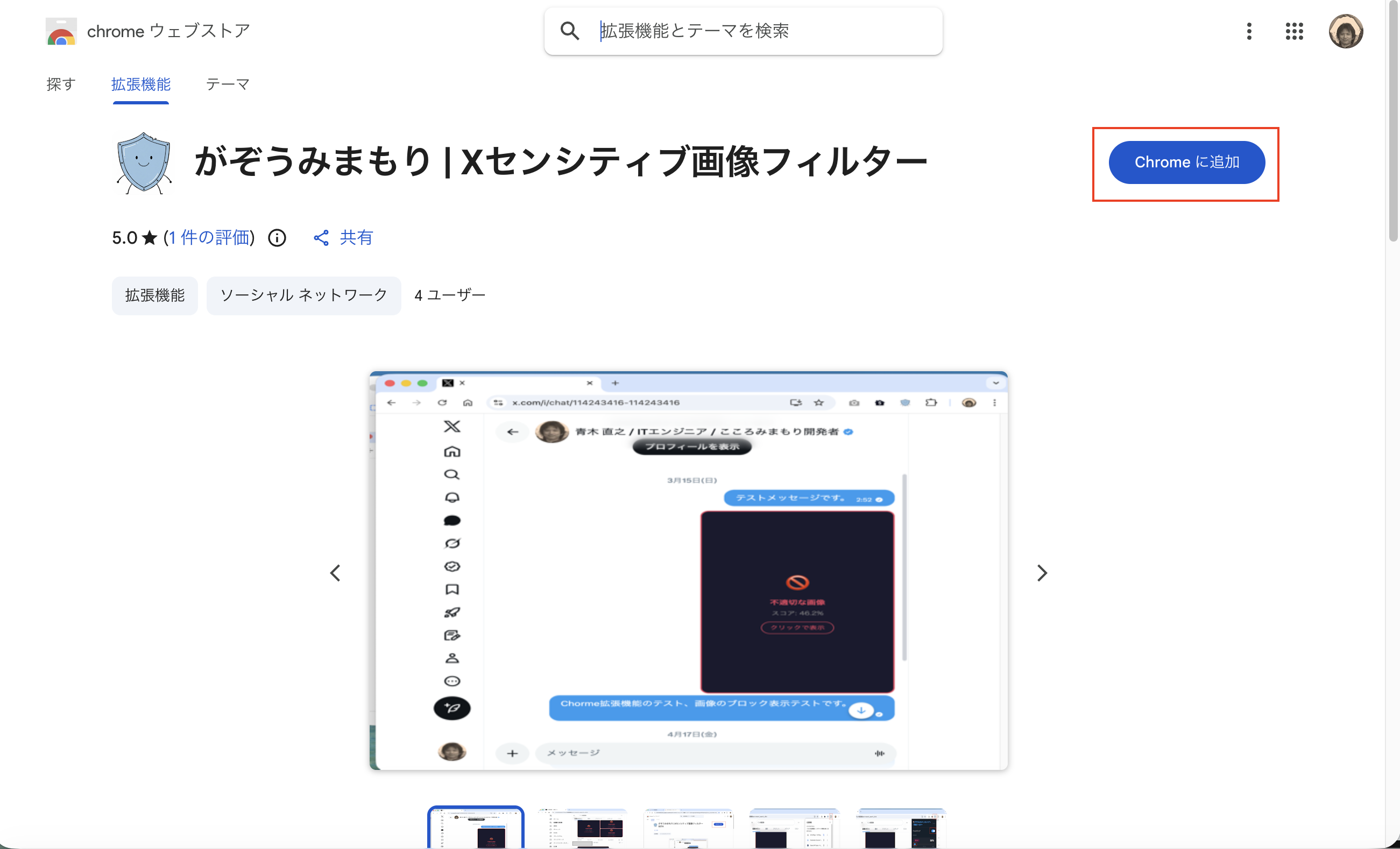
在 Chrome 中開啟 Chrome Web Store 的「がぞうみまもり」頁面。
開啟 Chrome Web Store 的「がぞうみまもり」頁面,然後點選「加到 Chrome」。
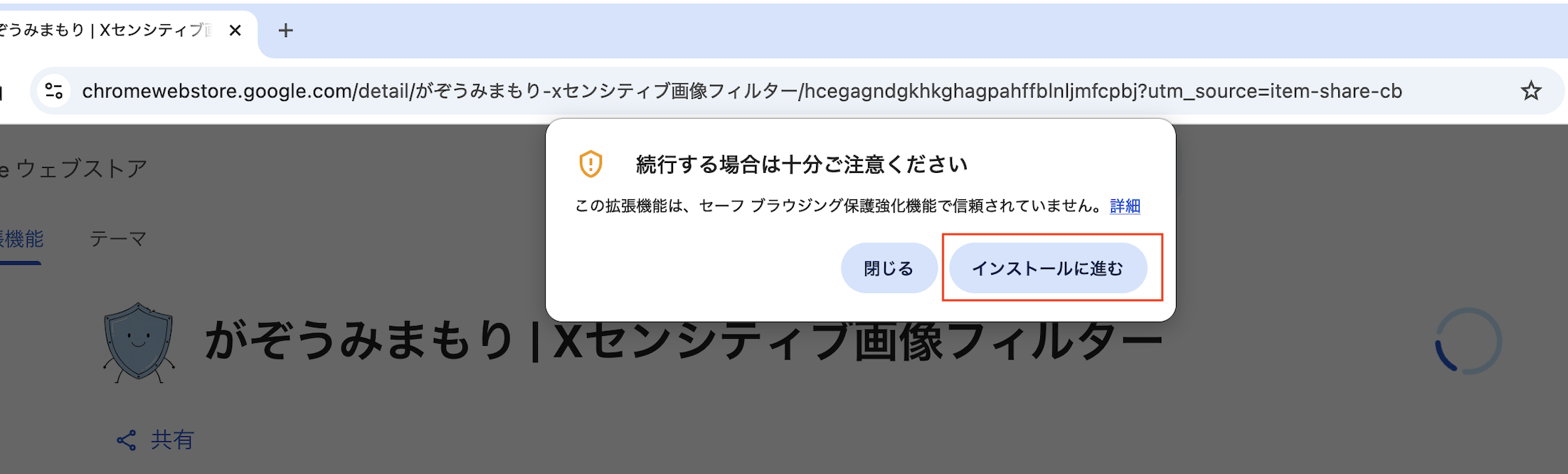
出現確認視窗後,點選按鈕繼續安裝。
系統會顯示確認視窗。請點選按鈕繼續安裝。
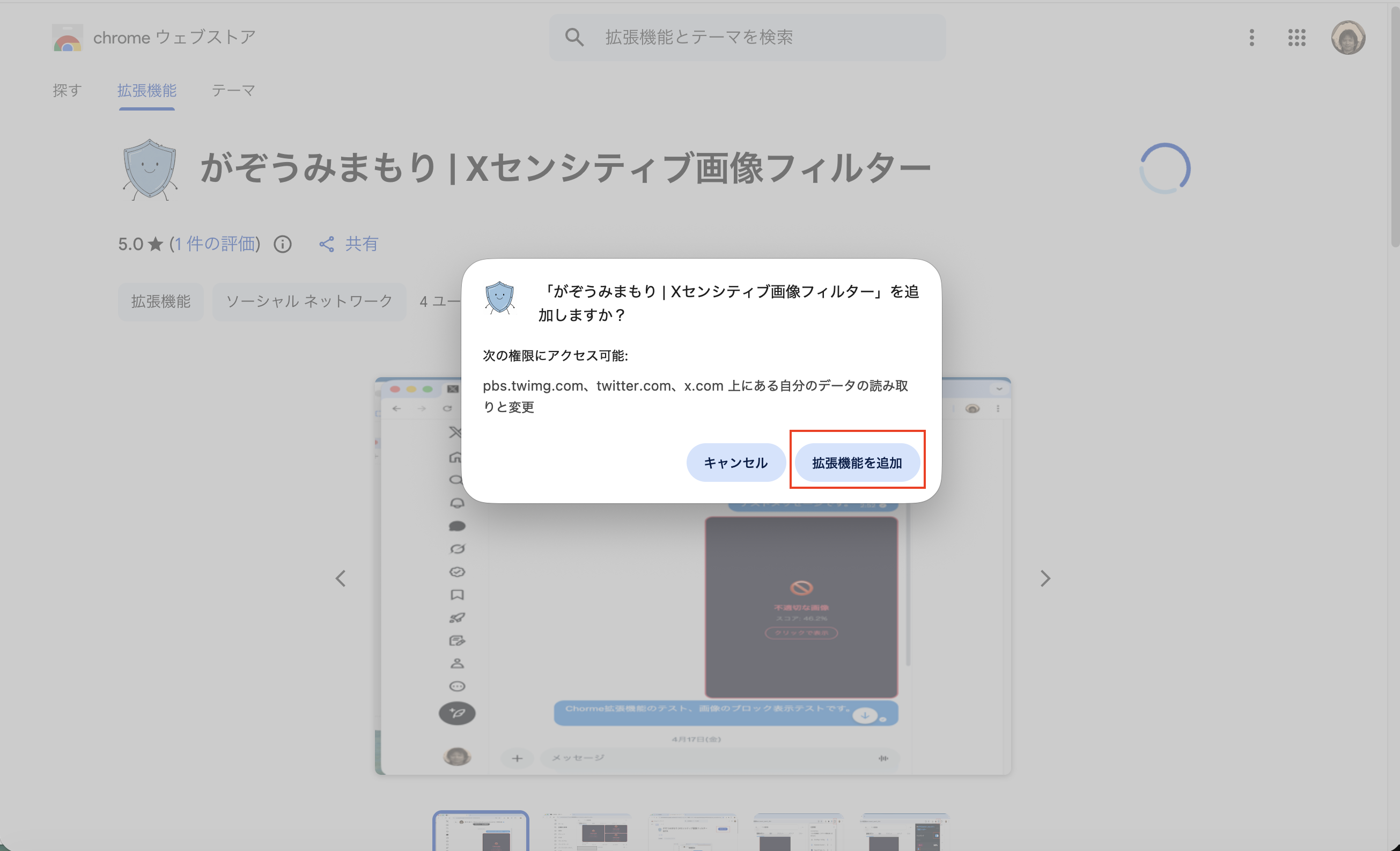
出現下一個確認視窗後,點選「新增擴充功能」。
確認權限提示後,點選「新增擴充功能」。
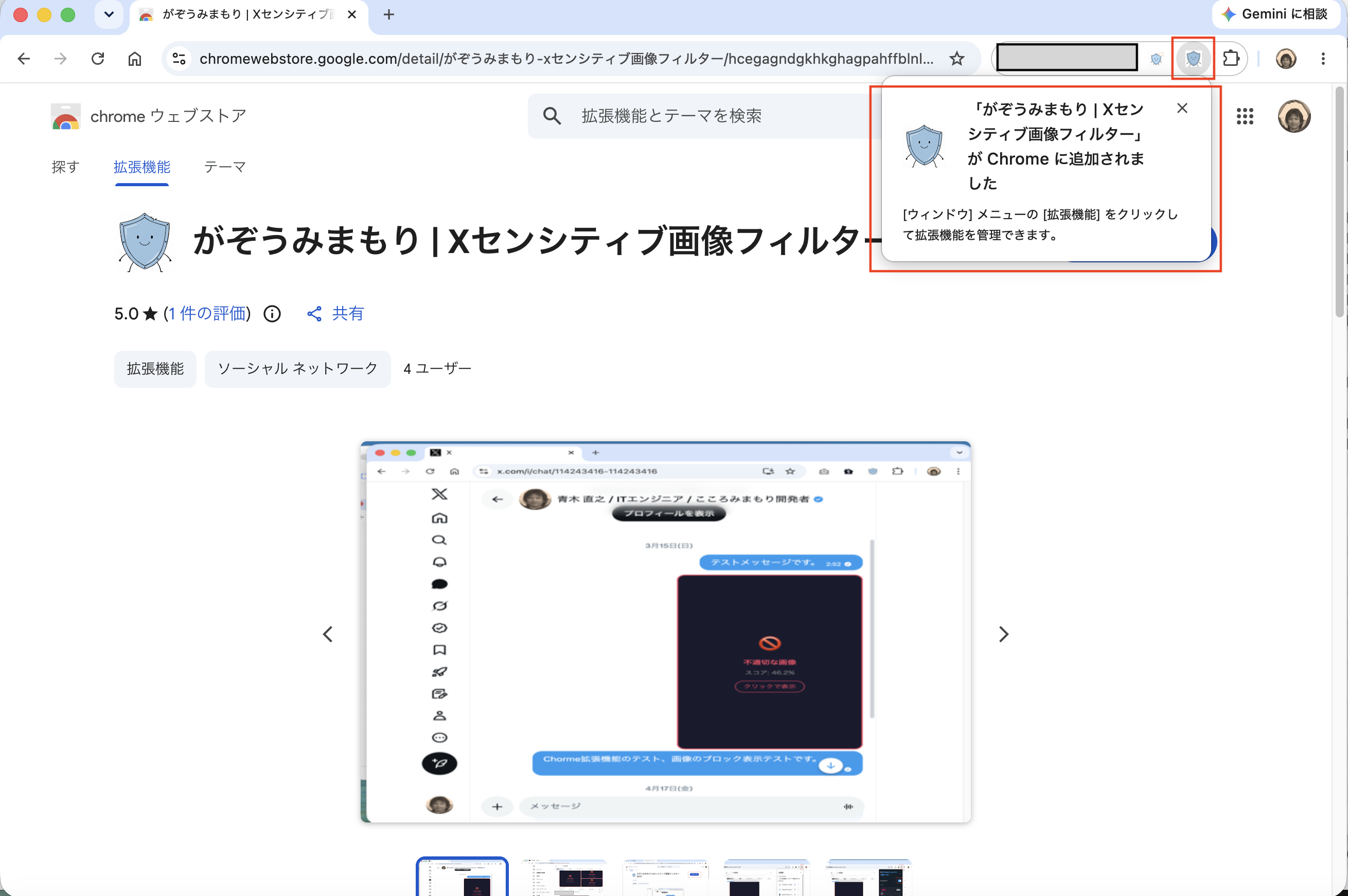
確認 Chrome 顯示「がぞうみまもり」已新增的提示。
畫面右上方會顯示「がぞうみまもり | Xセンシティブ画像フィルター」已新增到 Chrome 的提示。
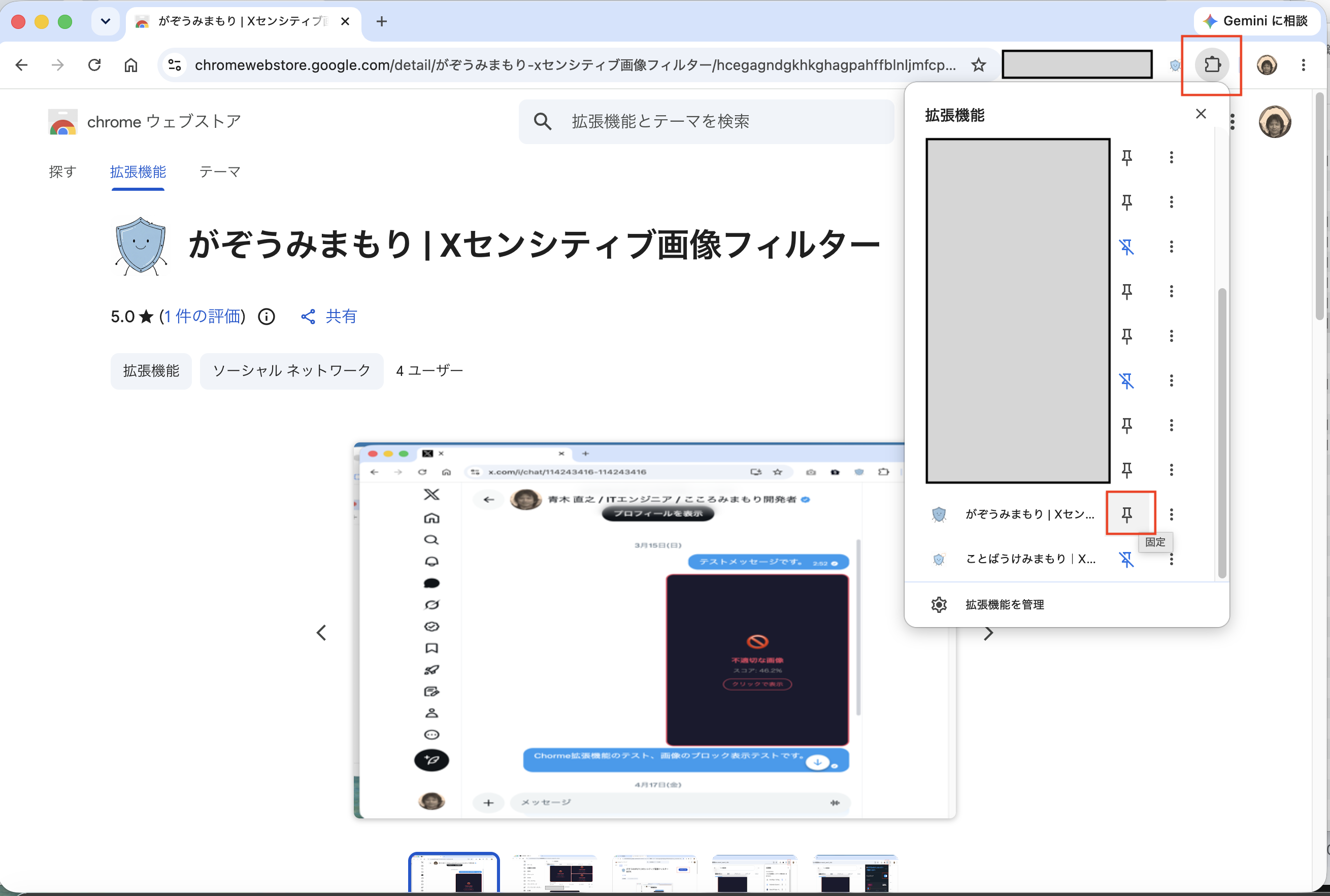
開啟右上角的擴充功能選單,並固定「がぞうみまもり」。
點選右上角的擴充功能按鈕,然後點選「がぞうみまもり」旁的固定圖釘,讓圖示顯示在 Chrome 中。
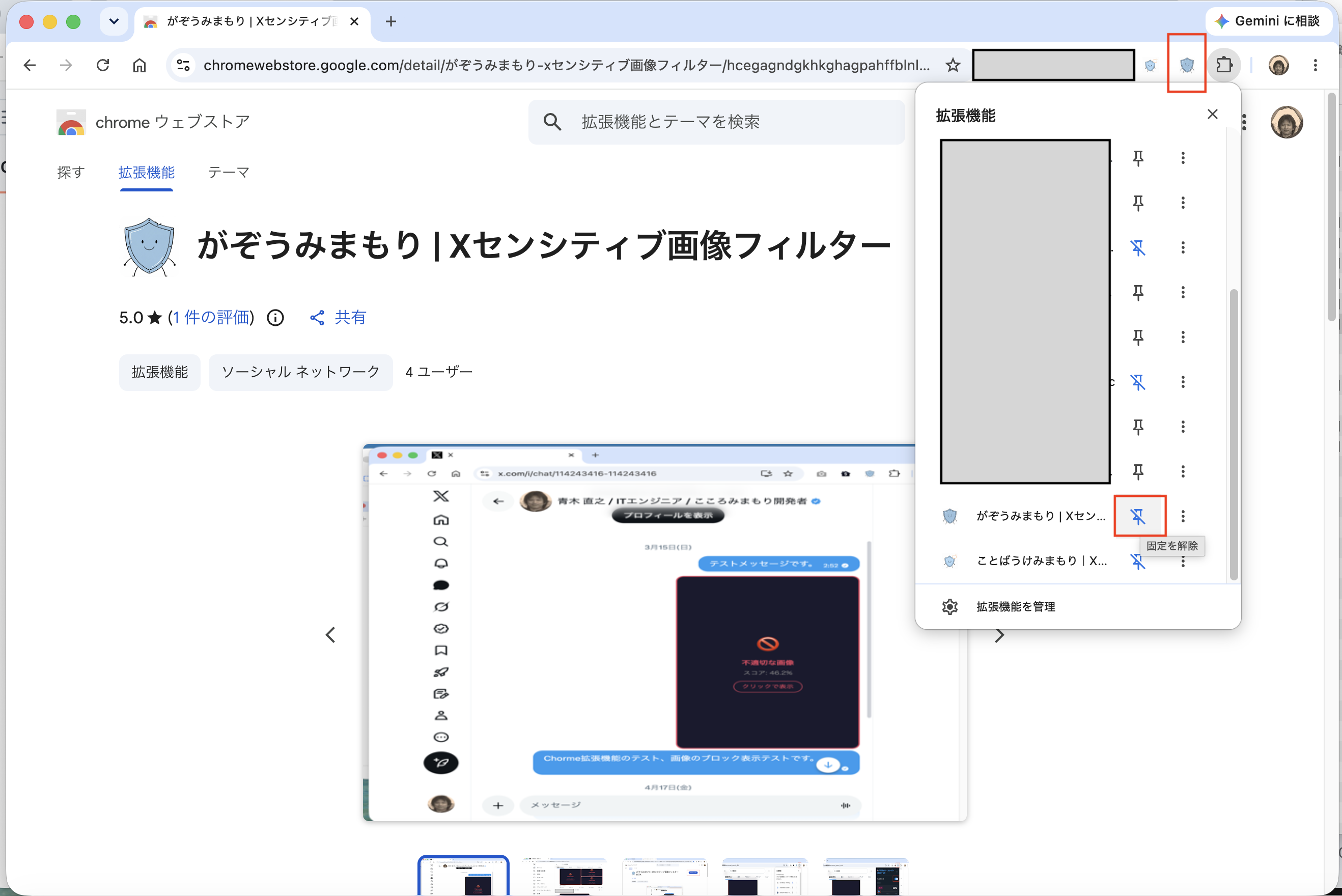
確認 Chrome 中顯示了「がぞうみまもり」圖示。
圖示顯示在 Chrome 中後,本擴充功能即可開始使用。
3. 圖片封鎖靈敏度(閾值)
本擴充功能會使用 AI 機器學習模型計算 0 到 100% 的分數,表示圖片可能令人不適或含有露骨內容的程度。分數高於您設定的閾值時,該圖片會被封鎖。
安裝後,閾值預設為 30%(嚴格模式)。此設定也可能封鎖泳裝或暴露度較高的圖片。
這是 AI 計算出的圖片可能令人不適或含有露骨內容的機率。分數越高,圖片越可能被封鎖。
| 模式 | 閾值參考 | 效果 |
|---|---|---|
| 嚴格 | 0 to 40% | 會封鎖更多圖片,包括泳裝或暴露度較高的圖片。適合希望加強過濾時使用。 |
| 平衡 | 50%(標準) | 標準設定。用於封鎖明顯令人不適或含有露骨內容的圖片。 |
| 寬鬆 | 60 to 100% | 僅封鎖信心度較高的圖片。適合希望減少誤判時使用。 |
⚠️ 請注意:由於圖片由 AI 自動判定,非不適或非露骨圖片也可能被誤封鎖,也可能存在部分不適或露骨圖片未被封鎖的情況。請依需求調整靈敏度滑桿。
4. 使用滑桿調整靈敏度
點選瀏覽器右上角的擴充功能圖示,即可開啟靈敏度設定面板。
點選擴充功能圖示
點選 Chrome 右上角網址列旁的 🛡️ 盾牌圖示。如有需要,可從拼圖圖示(🧩)中固定本擴充功能,以便快速存取。
確認 “Filtering” 開關
請確認面板頂部的 “Filtering” 開關處於 開啟(藍色) 狀態。如果關閉,圖片不會被封鎖。
選擇 “Display language”
Display language 可切換彈出視窗和圖片封鎖提示的顯示語言。選項為 “Auto”、“Japanese” 和 “English”。選擇 Auto 時,如果 PC(電腦)和 Chrome UI 語言均為日文,則顯示日文;其他情況則顯示英文。
左右移動滑桿來設定靈敏度
拖曳 “Sensitivity” 滑桿。向 左側(嚴格) 移動會封鎖更多圖片;向 右側(寬鬆) 移動則較不容易封鎖圖片。
確認面板顯示 “Active”
如果面板底部顯示 ● Active,表示設定已啟用。請重新載入 X 頁面,以套用新的靈敏度。
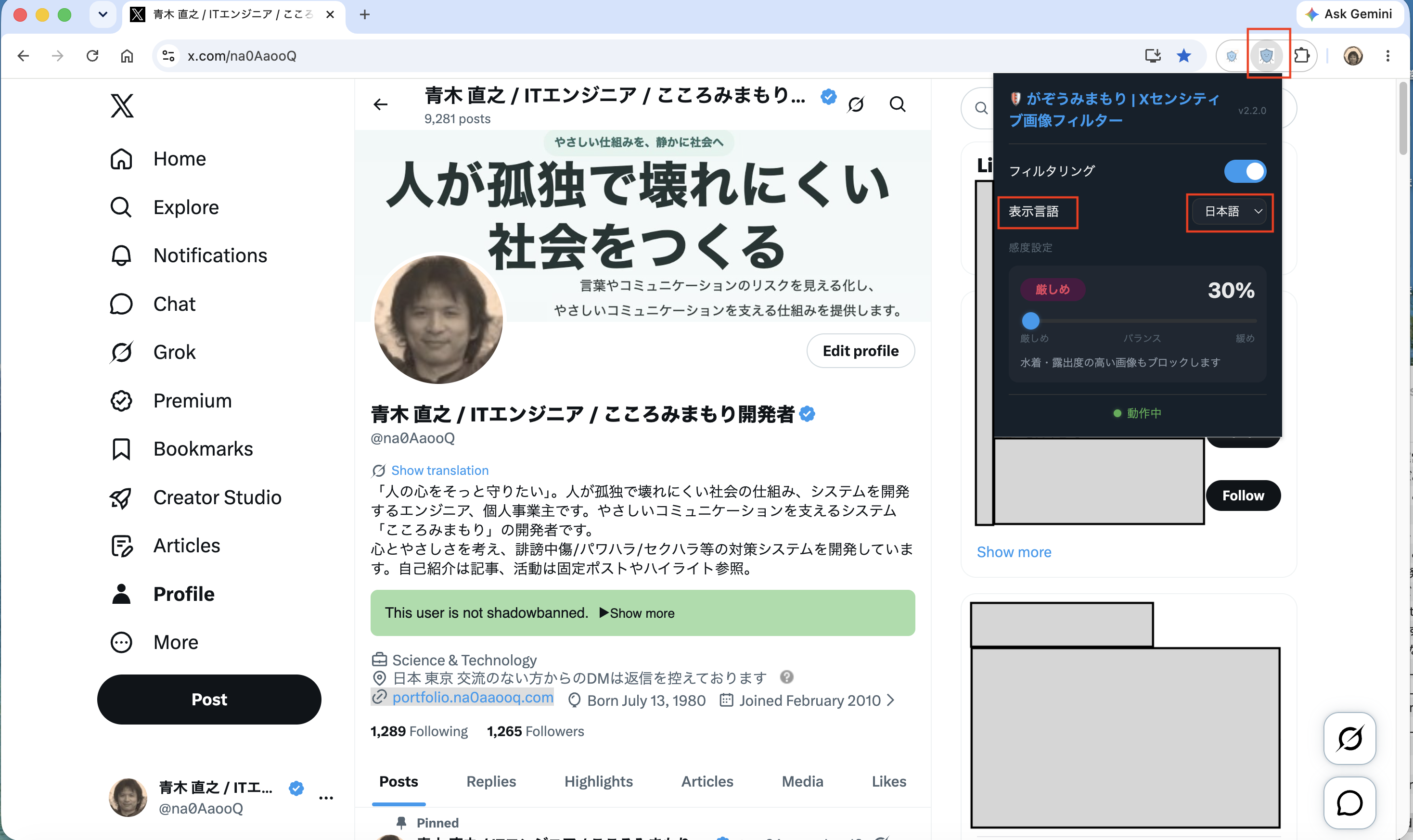
▲ 彈出視窗中的 Display language 選擇器
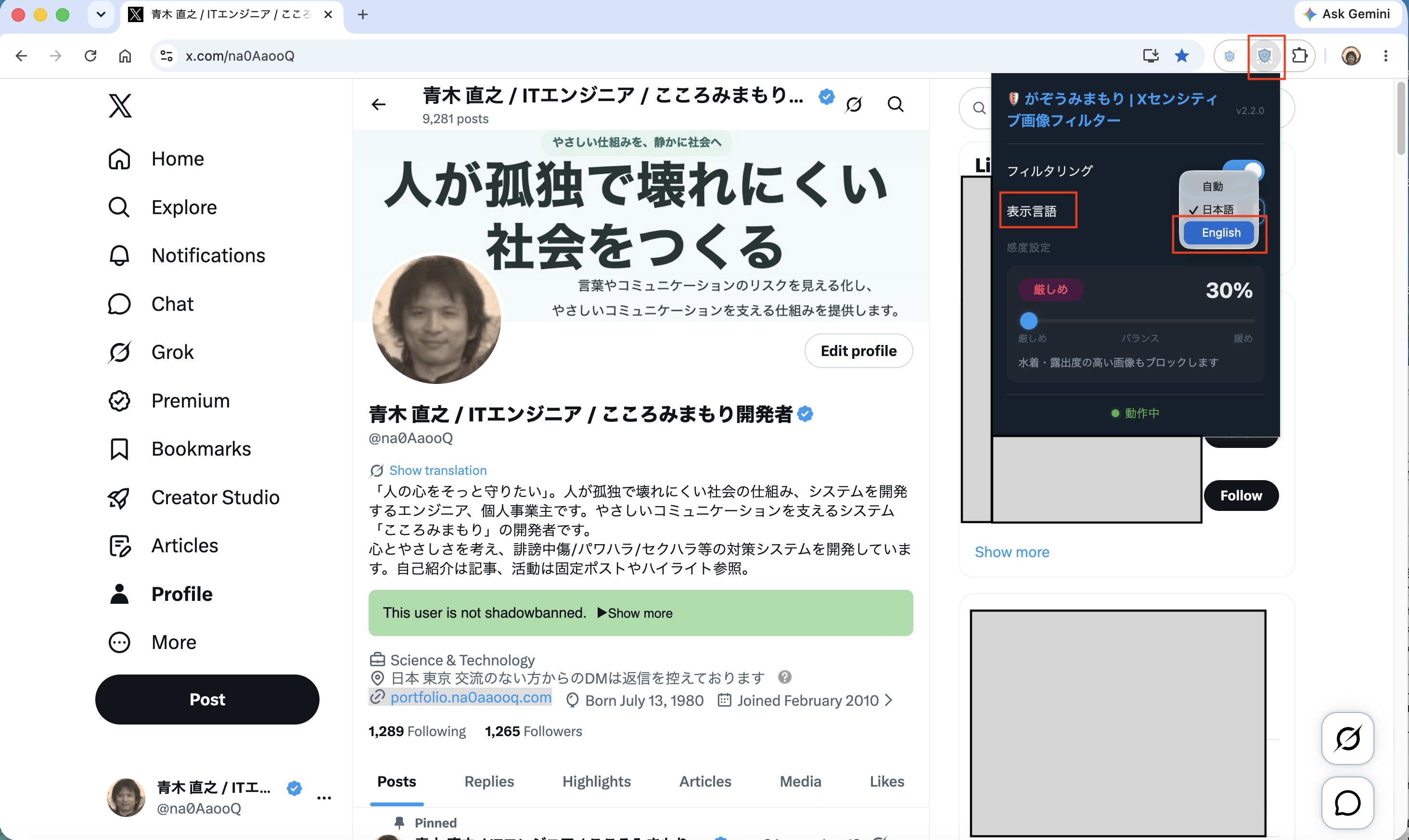
▲ 在 Display language 選單中選擇 English
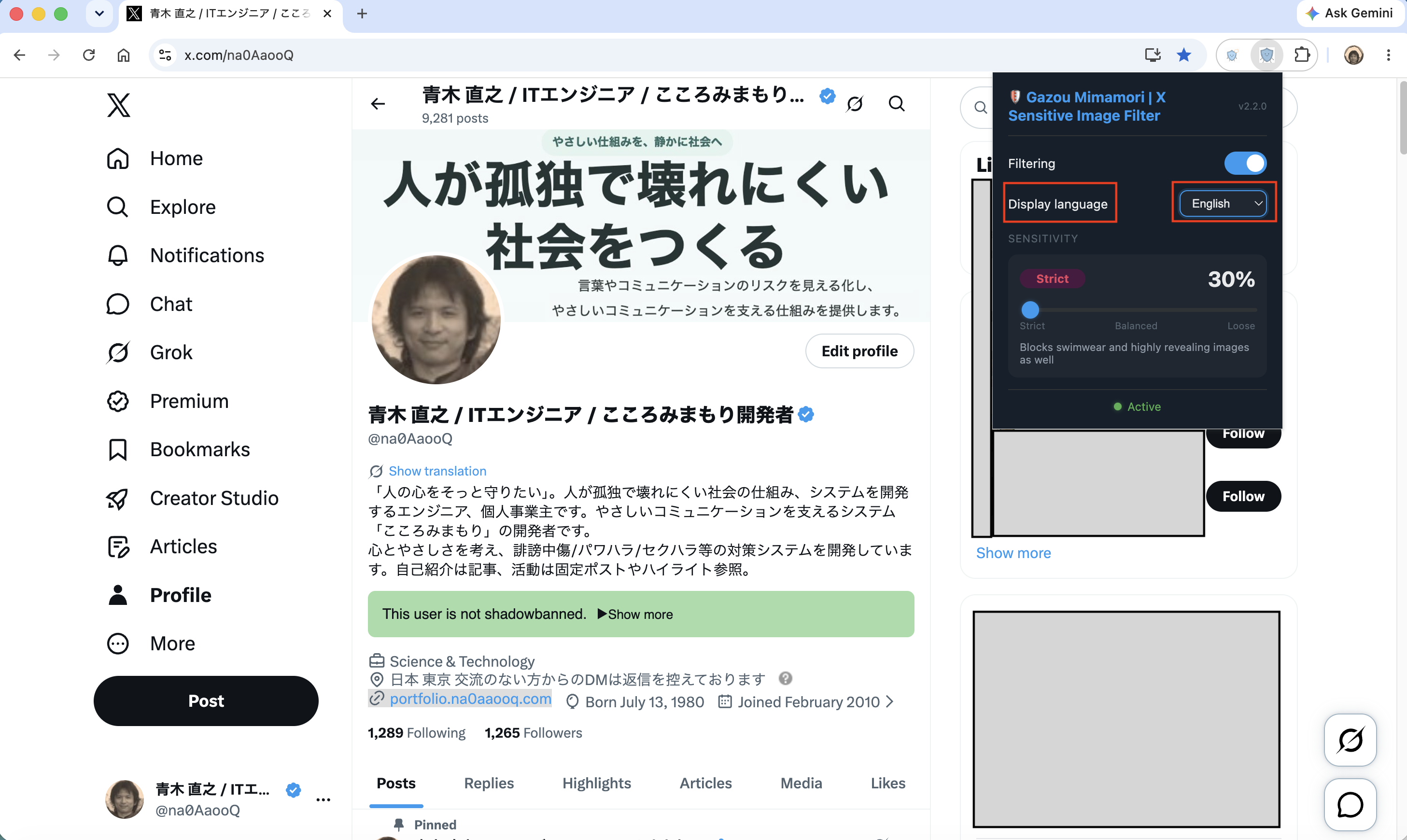
▲ 英文顯示的彈出設定畫面,嚴格模式 30%
5. X 私訊中圖片被封鎖的範例
當 X 私訊中的圖片被判定為可能令人不適或含有露骨內容時,會像下方範例一樣被深色遮罩取代。
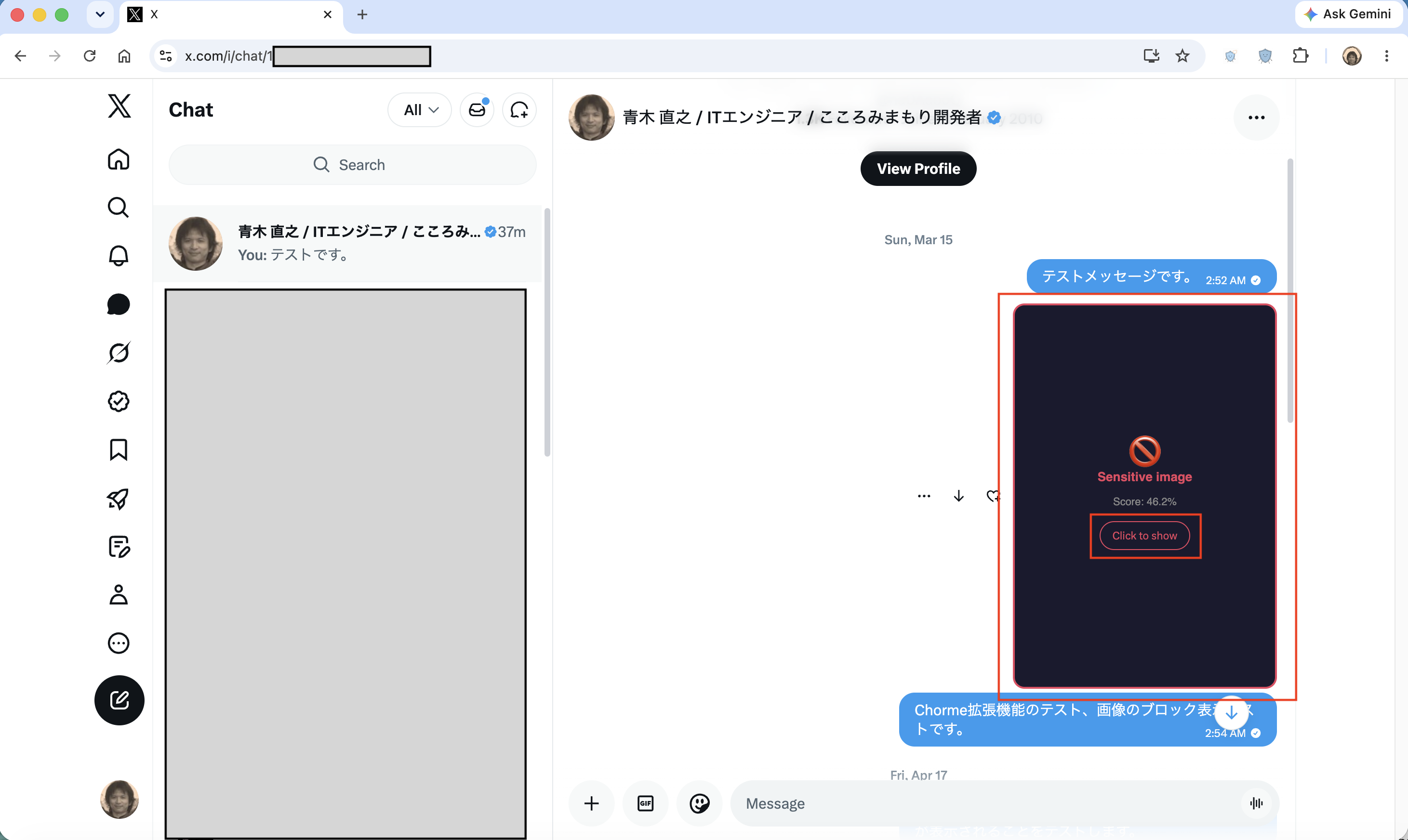
▲ 私訊畫面中的圖片封鎖範例(分數:46.2%)
💡 顯示內容:英文顯示時,在被封鎖的圖片上,本擴充功能會顯示 “🚫 Sensitive image” 以及 AI 計算出的分數。該分數表示圖片超過所選靈敏度閾值的程度。
6. X 時間軸中圖片被封鎖的範例
被判定為可能令人不適或含有露骨內容的圖片,也會在 X 時間軸、搜尋結果等圖片區域中被封鎖。
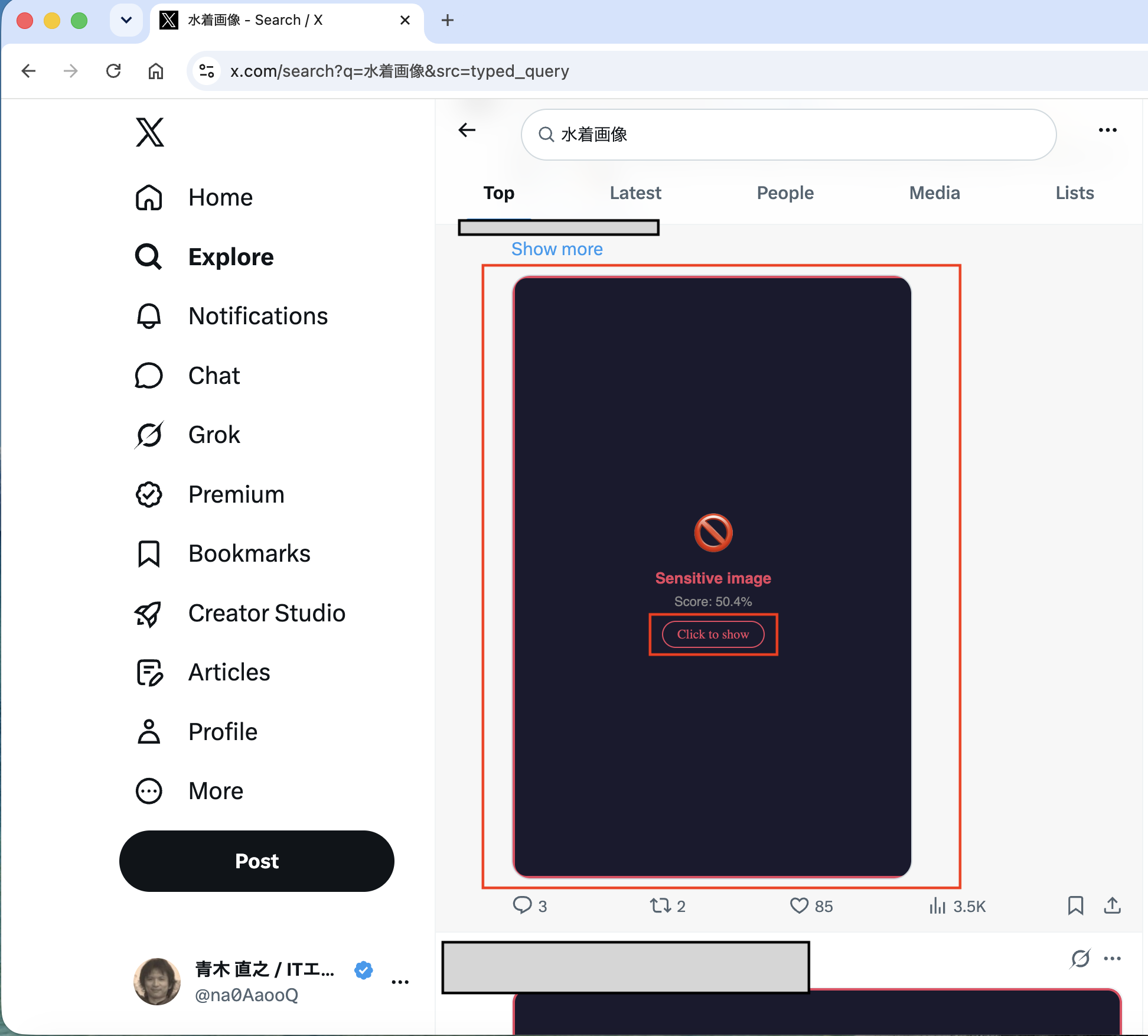
▲ 時間軸搜尋結果中的圖片封鎖範例(分數:50.4%)
💡 支援區域:本擴充功能適用於 X 上的各類圖片顯示區域,包括首頁時間軸、搜尋結果、個人資料的媒體標籤頁和私訊。
7. 如何顯示被封鎖的圖片
即使圖片被封鎖,您也可以在需要時逐張選擇顯示。
找到 “Click to show” 按鈕
被判定為可能令人不適或含有露骨內容的圖片遮罩中央,會顯示如下按鈕。
點選 “Click to show” 按鈕
點選該按鈕後,當前圖片的封鎖會被解除,並顯示原始圖片。其他圖片不會受到影響。
重新載入頁面後會重新套用封鎖
“Click to show” 只是暫時顯示。重新載入頁面後,如果同一圖片仍超過閾值,將再次被封鎖。
⚠️ 如果遇到誤判:如果某張圖片反覆被錯誤封鎖,請將靈敏度滑桿調向「寬鬆」,以降低被封鎖的可能性。→ 滑桿調整方法(第 4 節)
8. 聯絡方式
如您對本擴充功能有任何問題、回饋或意見,請使用隱私權政策頁面中的聯絡方式。
← 查看隱私權政策← 查看 GitHub 倉庫