使用手册
📌 本 Google Chrome 扩展程序不会将您的图片数据或个人信息发送到任何外部服务器。所有处理都只在您的浏览器内完成。本扩展程序可免费使用。
目录
- 1. 前言
- 2. Chrome 扩展程序的安装方法
- 3. 图片屏蔽灵敏度(阈值)
- 4. 使用滑块调整灵敏度
- 5. X 私信中图片被屏蔽的示例
- 6. X 时间线中图片被屏蔽的示例
- 7. 如何显示被屏蔽的图片
- 8. 联系方式
1. 前言
「がぞうみまもり | Xセンシティブ画像フィルター」(以下简称“本扩展程序”)是一款 Chrome 扩展程序,用于自动判断并屏蔽 X(原 Twitter)时间线和私信中可能令人不适或含有露骨内容的图片。
本页面说明本扩展程序的使用方法。
关于本扩展程序的功能概要,请参阅 📖 がぞうみまもり 介绍资料(PDF)。
关于信息处理方式,请参阅 📖 隐私政策。
2. Chrome 扩展程序的安装方法
本扩展程序已经过 Google 审核,可从 Chrome Web Store 安装。
请按照以下步骤将「がぞうみまもり」添加到 Chrome。
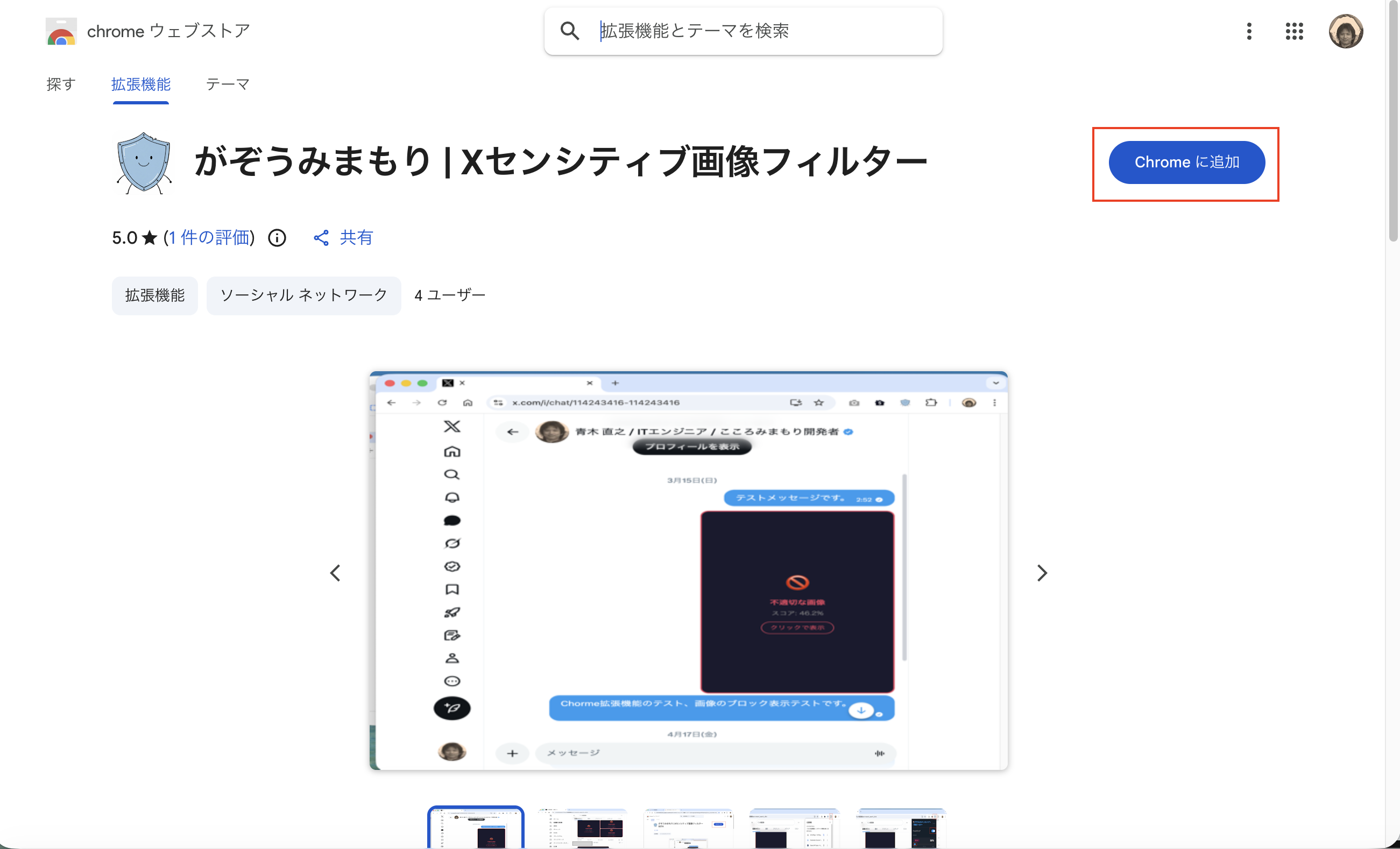
在 Chrome 中打开 Chrome Web Store 的「がぞうみまもり」页面。
打开 Chrome Web Store 的「がぞうみまもり」页面,然后点击“添加至 Chrome”。
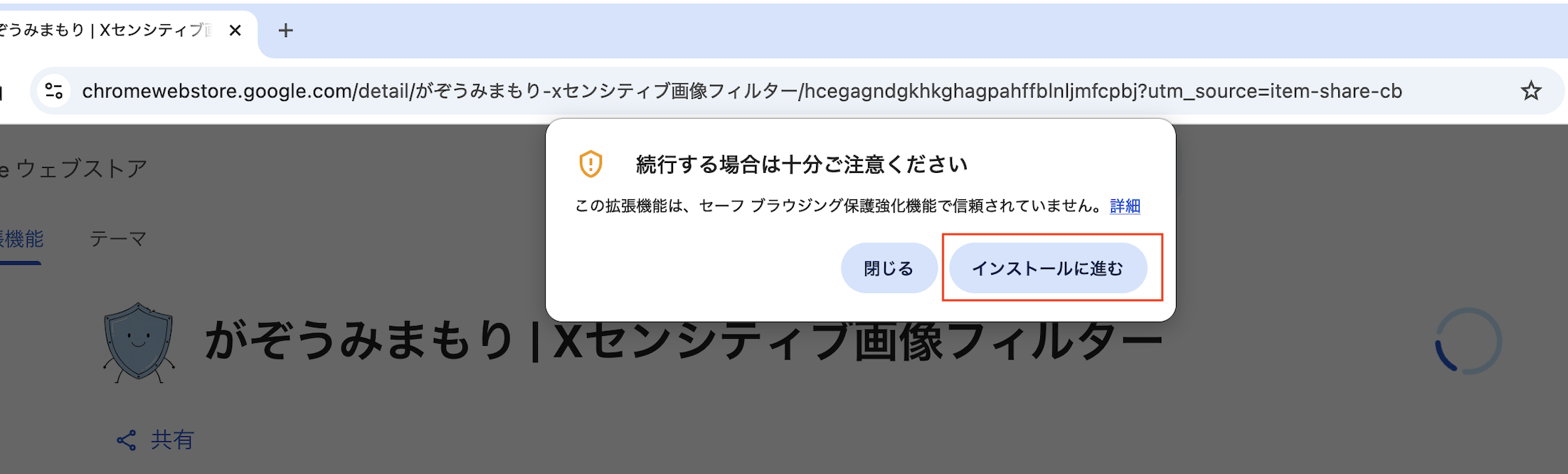
出现确认窗口后,点击按钮继续安装。
系统会显示确认窗口。请点击按钮继续安装。
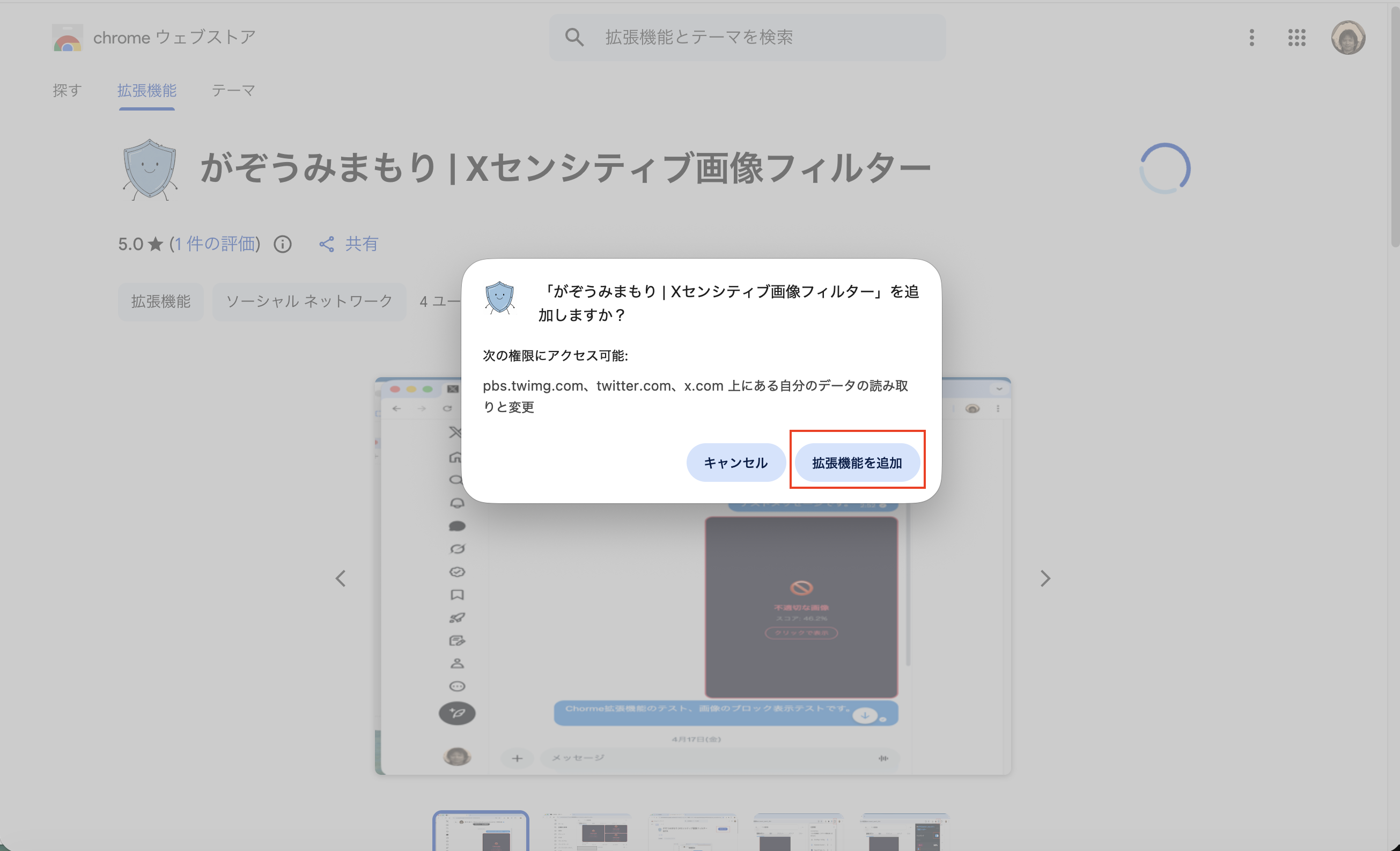
出现下一个确认窗口后,点击“添加扩展程序”。
确认权限提示后,点击“添加扩展程序”。
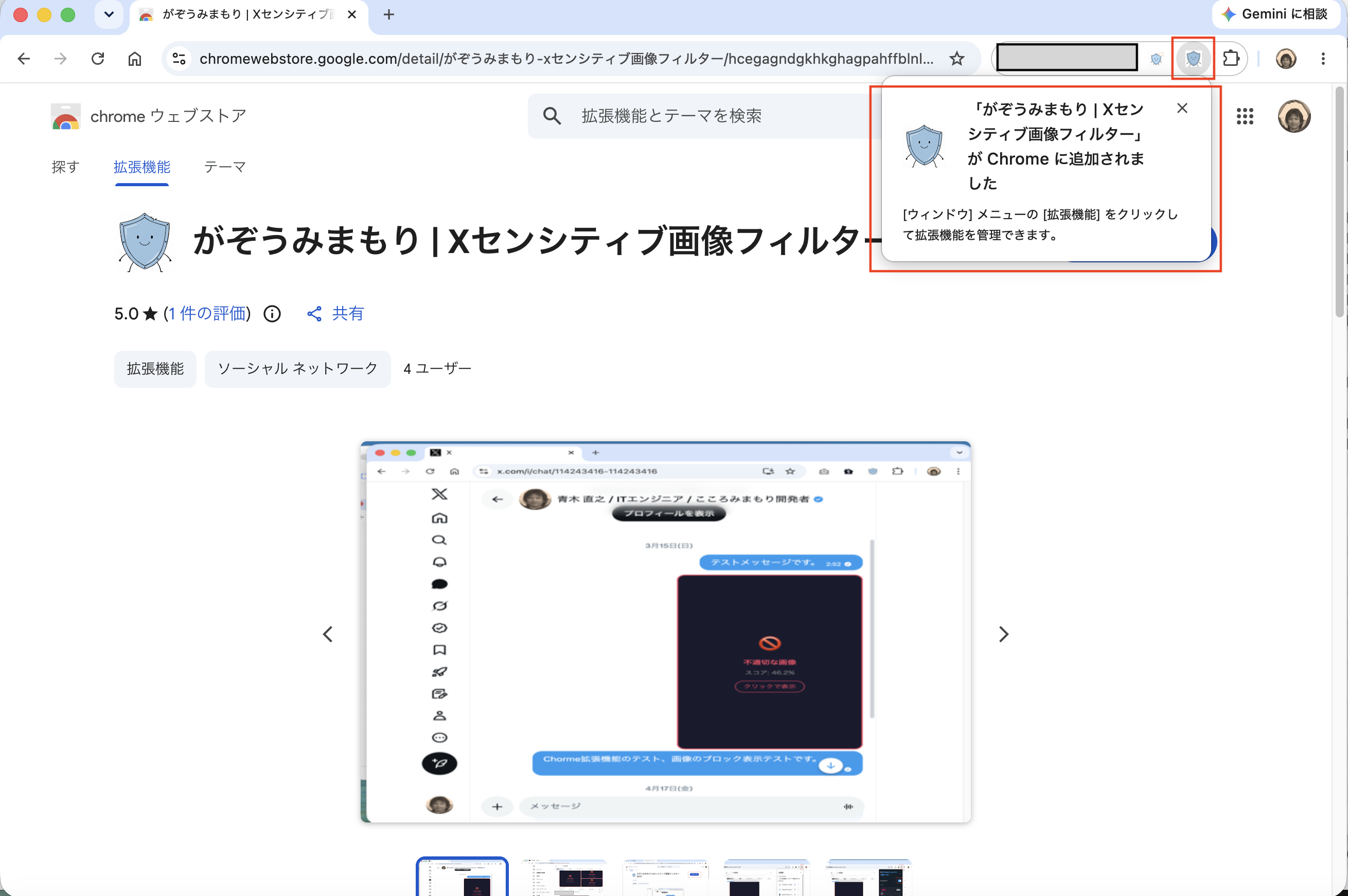
确认 Chrome 显示「がぞうみまもり」已添加的提示。
屏幕右上方会显示「がぞうみまもり | Xセンシティブ画像フィルター」已添加到 Chrome 的提示。
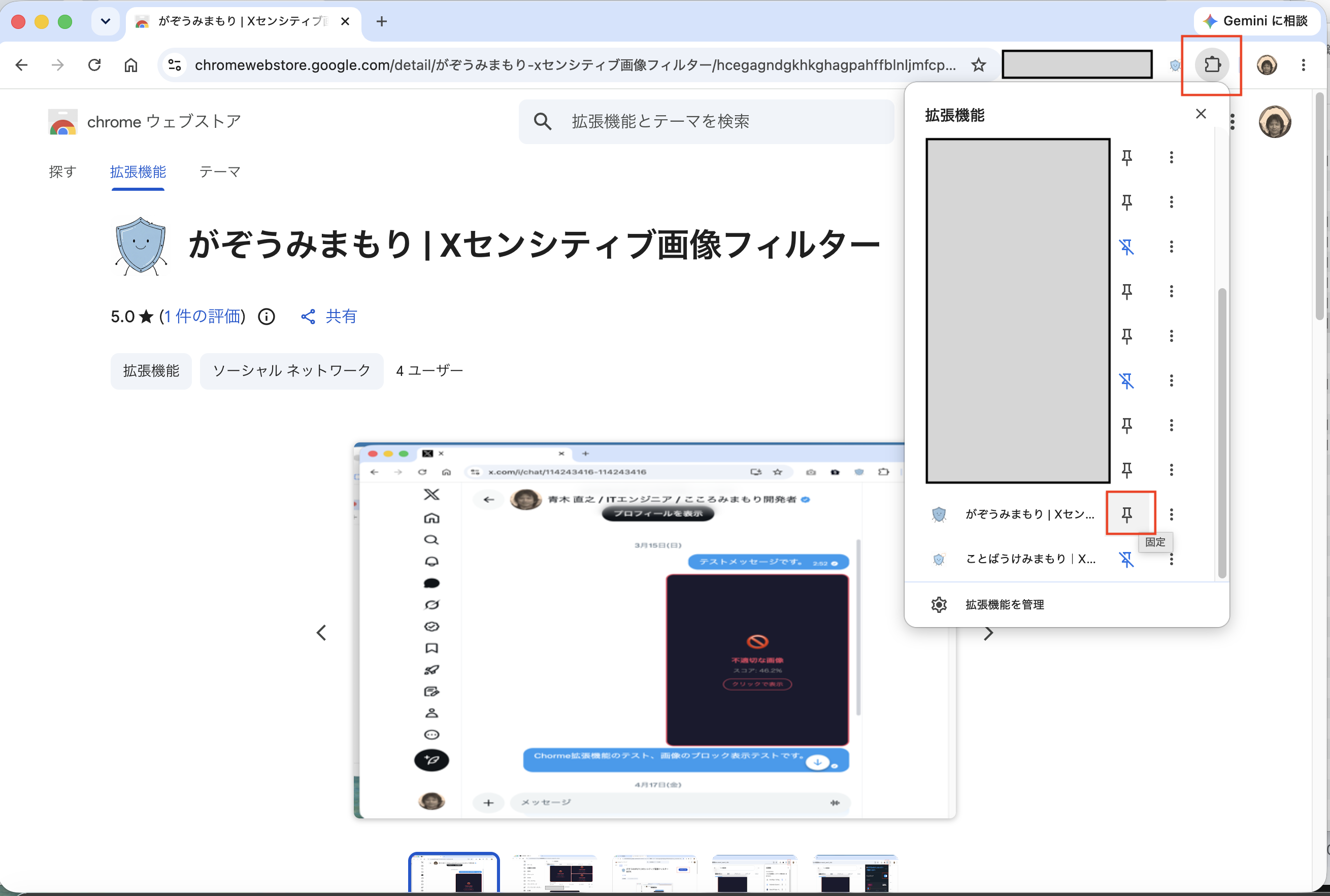
打开右上角的扩展程序菜单,并固定「がぞうみまもり」。
点击右上角的扩展程序按钮,然后点击「がぞうみまもり」旁的固定图钉,让图标显示在 Chrome 中。
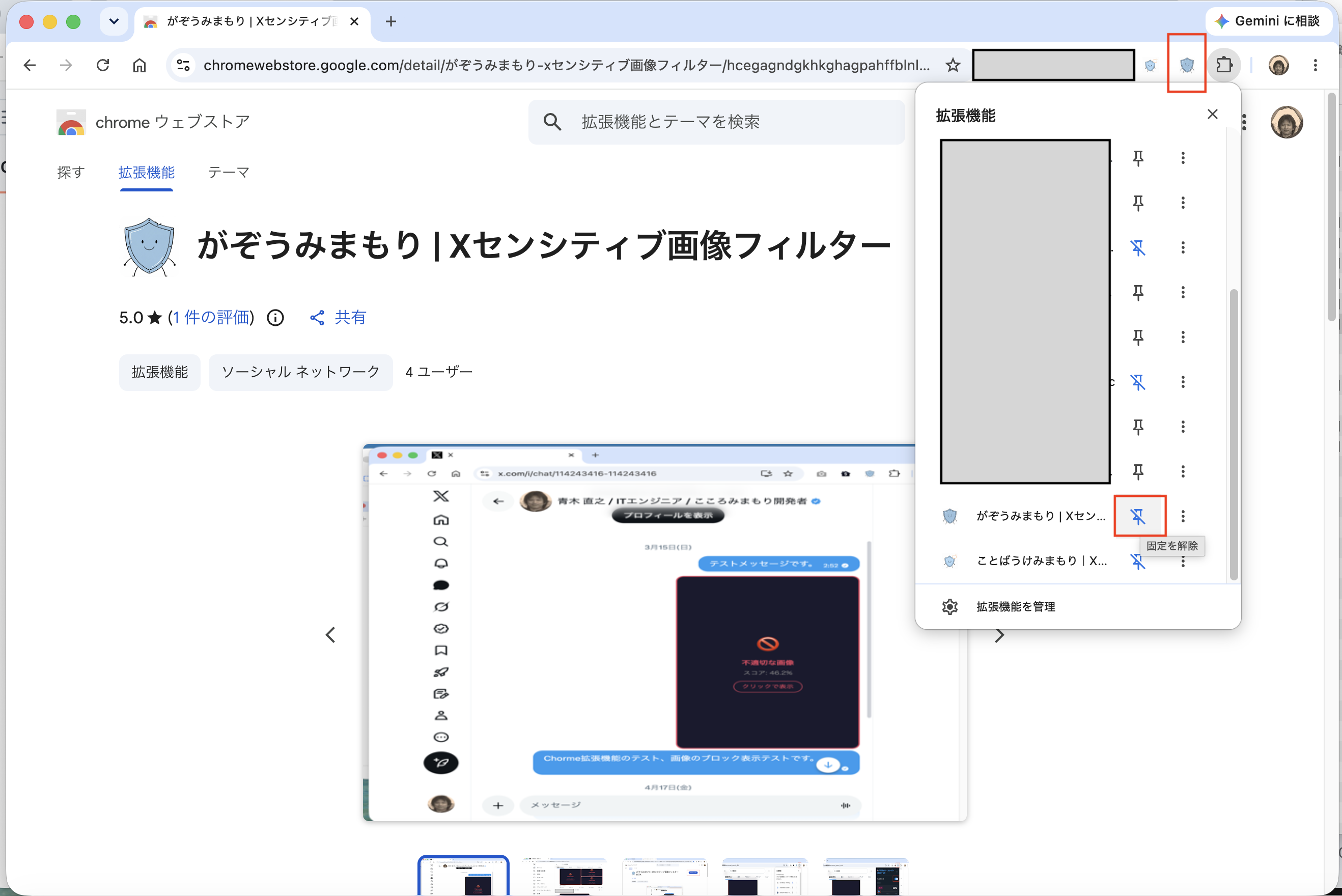
确认 Chrome 中显示了「がぞうみまもり」图标。
图标显示在 Chrome 中后,本扩展程序即可开始使用。
3. 图片屏蔽灵敏度(阈值)
本扩展程序会使用 AI 机器学习模型计算 0 到 100% 的分数,表示图片可能令人不适或含有露骨内容的程度。分数高于您设置的阈值时,该图片会被屏蔽。
安装后,阈值默认设为 30%(严格模式)。该设置也可能屏蔽泳装或暴露度较高的图片。
这是 AI 计算出的图片可能令人不适或含有露骨内容的概率。分数越高,图片越可能被屏蔽。
| 模式 | 阈值参考 | 效果 |
|---|---|---|
| 严格 | 0 to 40% | 会屏蔽更多图片,包括泳装或暴露度较高的图片。适合希望过滤更强时使用。 |
| 平衡 | 50%(标准) | 标准设置。用于屏蔽明显令人不适或含有露骨内容的图片。 |
| 宽松 | 60 to 100% | 仅屏蔽置信度较高的图片。适合希望减少误判时使用。 |
⚠️ 请注意:由于图片由 AI 自动判断,非不适或非露骨图片也可能被误屏蔽,也可能存在部分不适或露骨图片未被屏蔽的情况。请根据需要调整灵敏度滑块。
4. 使用滑块调整灵敏度
点击浏览器右上角的扩展程序图标,即可打开灵敏度设置面板。
点击扩展程序图标
点击 Chrome 右上角地址栏旁的 🛡️ 盾牌图标。如有需要,可从拼图图标(🧩)中固定本扩展程序,以便快速访问。
确认“Filtering”开关
请确认面板顶部的 “Filtering” 开关处于 开启(蓝色) 状态。如果关闭,图片不会被屏蔽。
选择 “Display language”
Display language 可切换弹出窗口和图片屏蔽提示的显示语言。选项为 “Auto”、“Japanese” 和 “English”。选择 Auto 时,如果 PC(电脑)和 Chrome UI 语言均为日语,则显示日语;其他情况则显示英语。
左右移动滑块来设置灵敏度
拖动 “Sensitivity” 滑块。向 左侧(严格) 移动会屏蔽更多图片;向 右侧(宽松) 移动则更不容易屏蔽图片。
确认面板显示 “Active”
如果面板底部显示 ● Active,表示设置已启用。请重新加载 X 页面,以应用新的灵敏度。
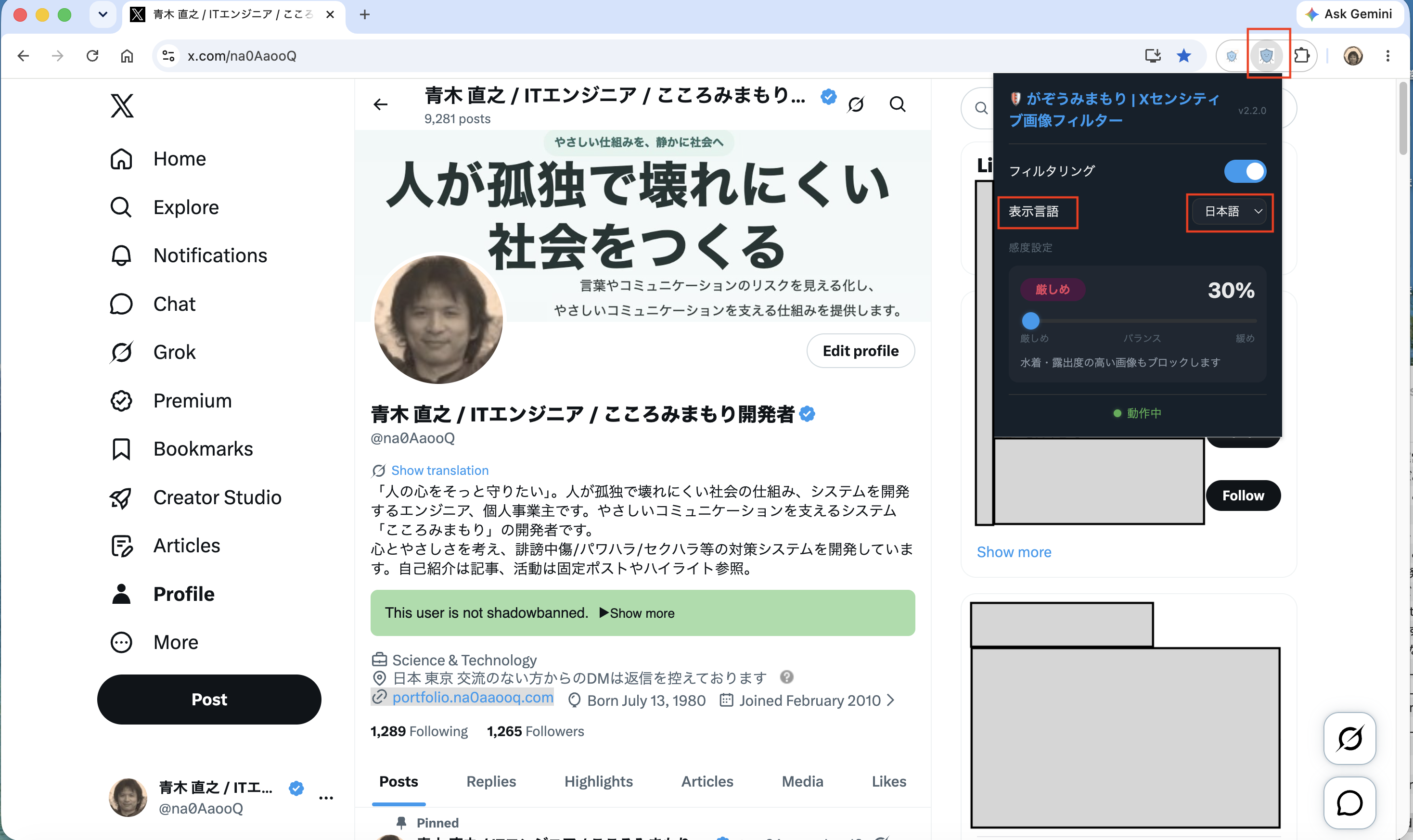
▲ 弹出窗口中的 Display language 选择器
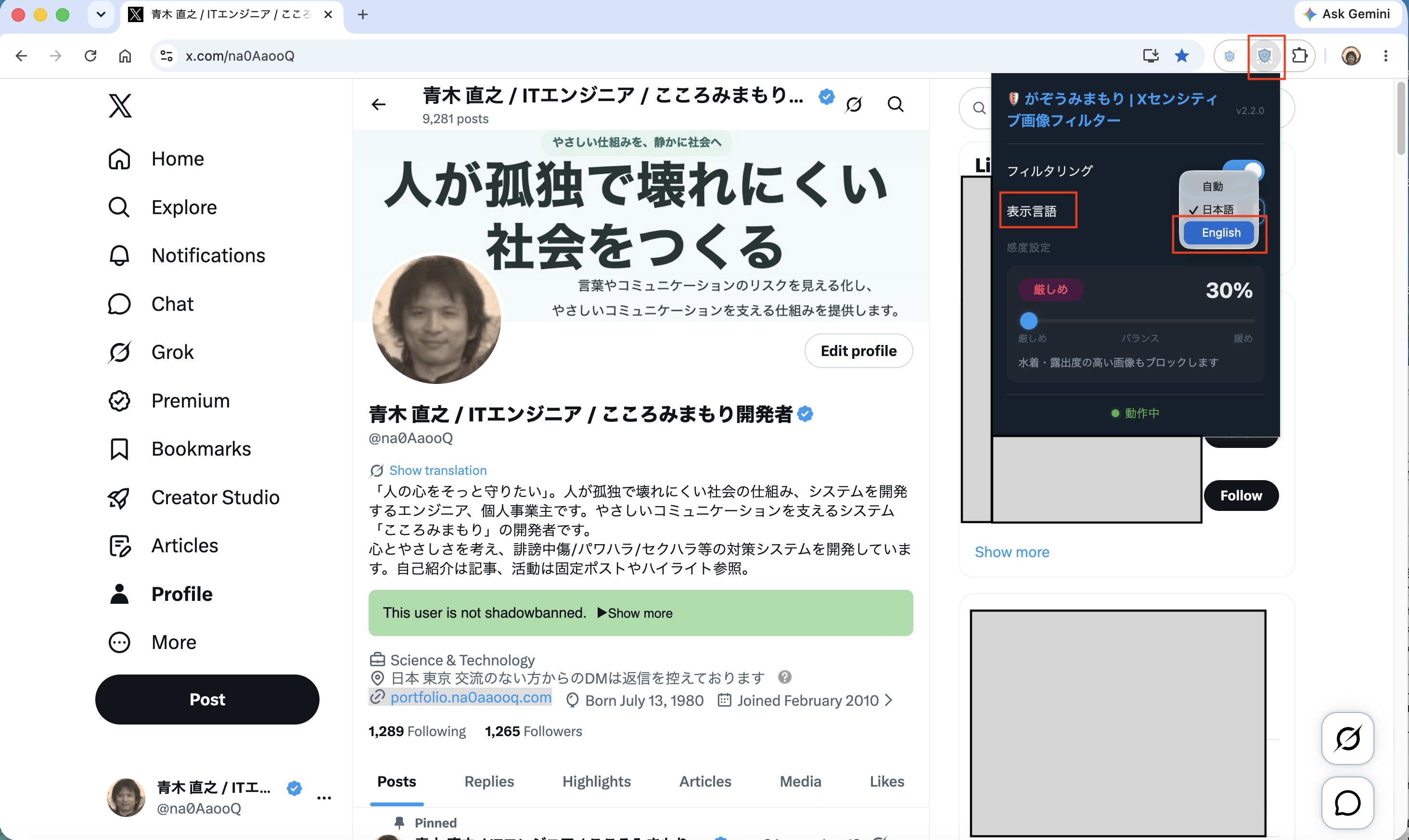
▲ 在 Display language 菜单中选择 English
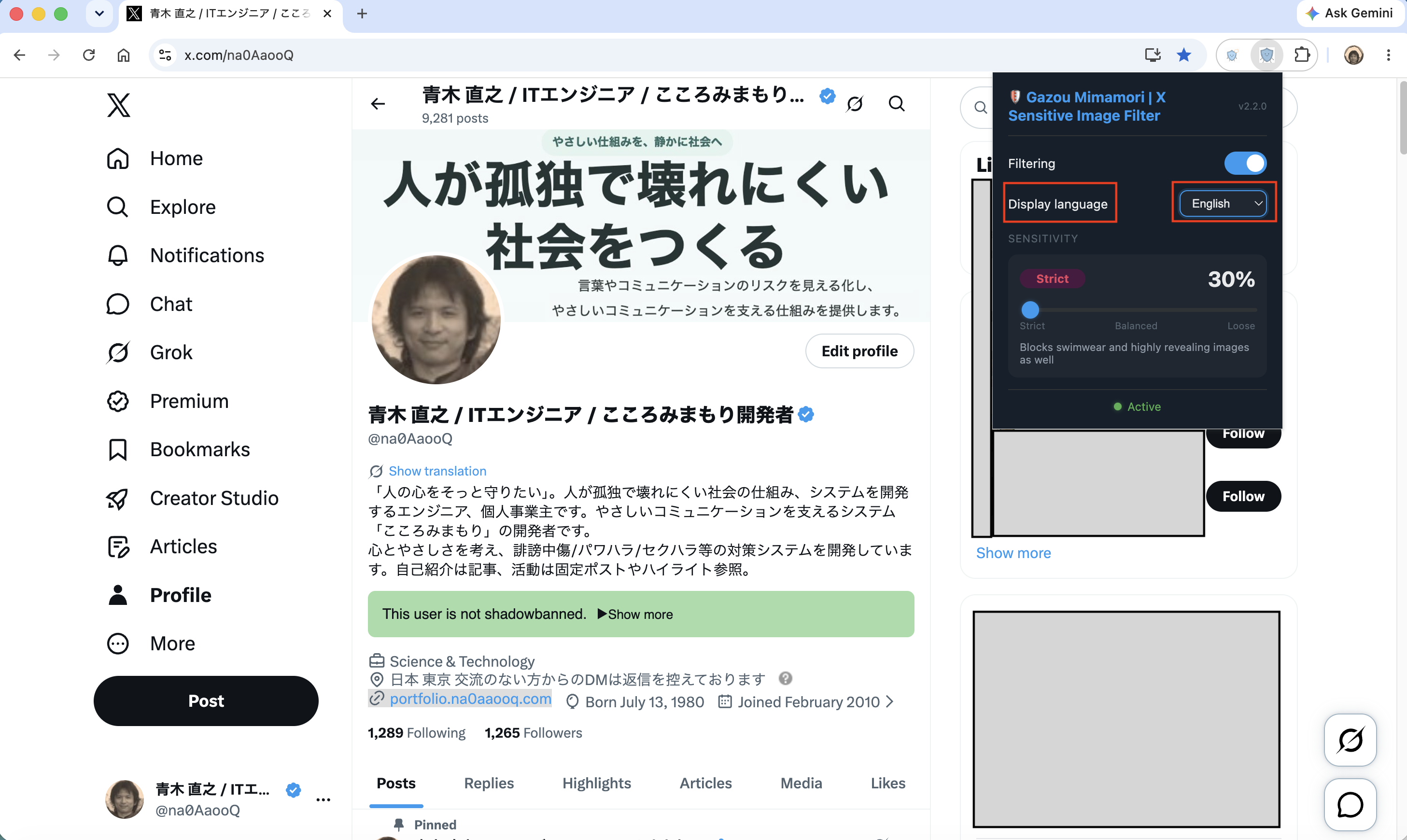
▲ 英语显示的弹出设置画面,严格模式 30%
5. X 私信中图片被屏蔽的示例
当 X 私信中的图片被判断为可能令人不适或含有露骨内容时,会像下方示例一样被深色遮罩替换。
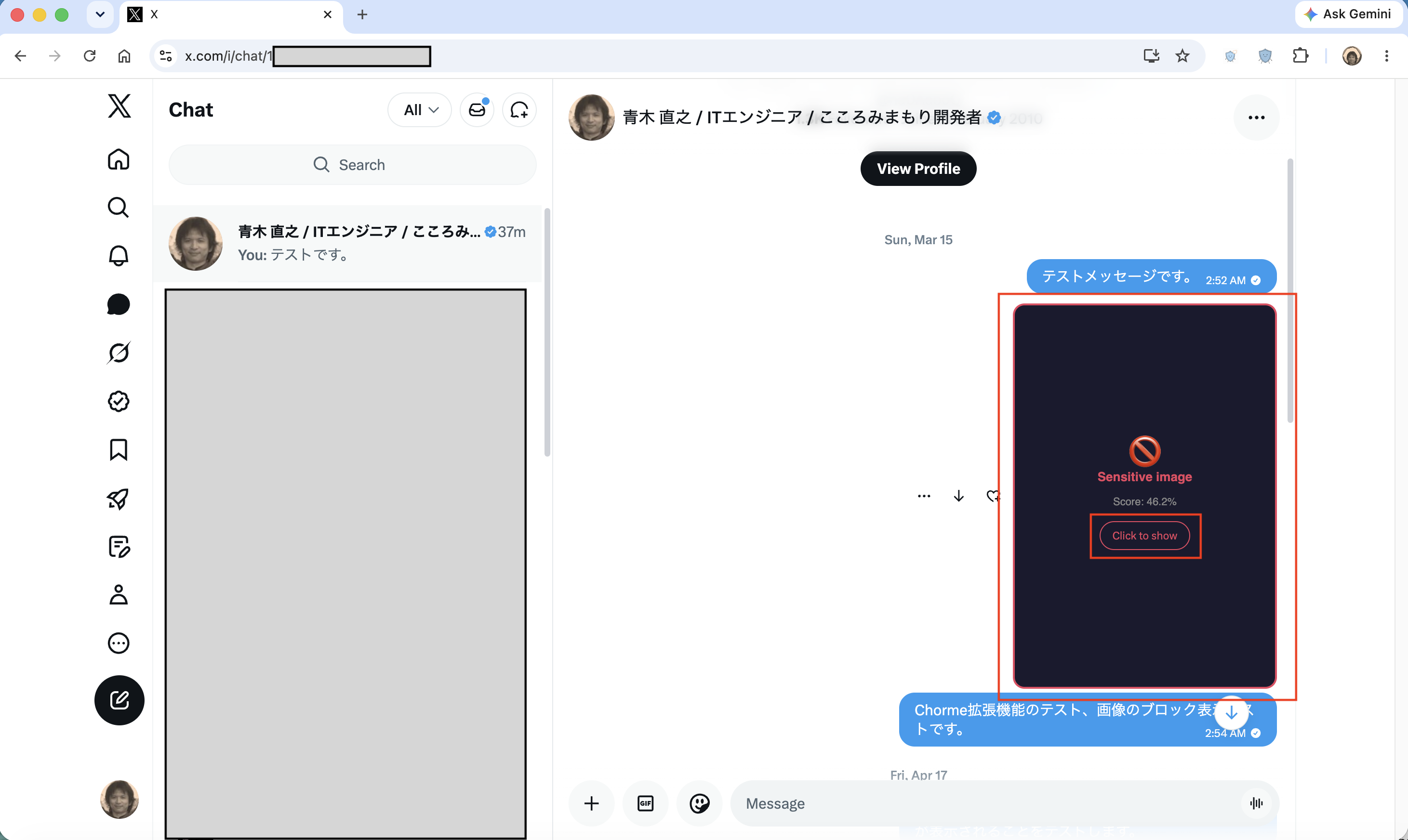
▲ 私信界面中的图片屏蔽示例(分数:46.2%)
💡 显示内容:英语显示时,在被屏蔽的图片上,本扩展程序会显示 “🚫 Sensitive image” 以及 AI 计算出的分数。该分数表示图片超过所选灵敏度阈值的程度。
6. X 时间线中图片被屏蔽的示例
被判断为可能令人不适或含有露骨内容的图片,也会在 X 时间线、搜索结果等图片区域中被屏蔽。
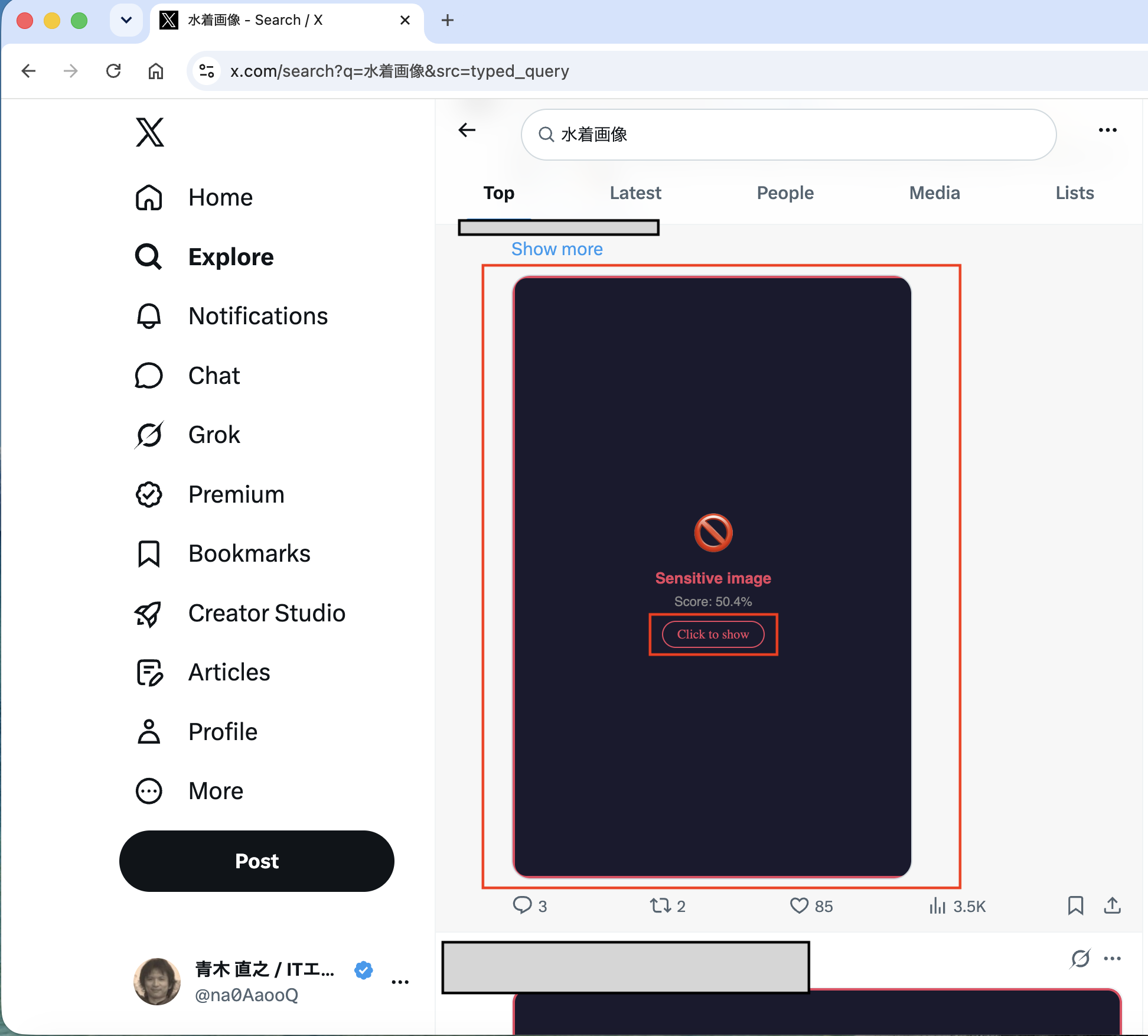
▲ 时间线搜索结果中的图片屏蔽示例(分数:50.4%)
💡 支持区域:本扩展程序适用于 X 上的各类图片显示区域,包括主页时间线、搜索结果、个人资料的媒体标签页和私信。
7. 如何显示被屏蔽的图片
即使图片被屏蔽,您也可以在需要时逐张选择显示。
找到 “Click to show” 按钮
被判断为可能令人不适或含有露骨内容的图片遮罩中央,会显示如下按钮。
点击 “Click to show” 按钮
点击该按钮后,当前图片的屏蔽会被解除,并显示原始图片。其他图片不会受到影响。
重新加载页面后会重新应用屏蔽
“Click to show” 只是临时显示。重新加载页面后,如果同一图片仍超过阈值,将再次被屏蔽。
⚠️ 如果遇到误判:如果某张图片反复被错误屏蔽,请将灵敏度滑块调向“宽松”,以降低被屏蔽的可能性。→ 滑块调整方法(第 4 节)
8. 联系方式
如您对本扩展程序有任何问题、反馈或意见,请使用隐私政策页面中的联系方式。
← 查看隐私政策← 查看 GitHub 仓库