操作マニュアル
📌 本Google Chrome拡張機能は、あなたの画像データや個人情報を外部サーバーへ一切送信しません。すべての処理はお使いのブラウザ内のみで完結します。無料でご利用いただける機能です。
目次
- 1. はじめに
- 2. Chrome拡張機能のインストール手順
- 3. 画像ブロック感度(閾値)について
- 4. スライダーで感度を変更する
- 5. XのDMでブロックされた画像の表示例
- 6. Xのタイムラインでブロックされた画像の表示例
- 7. ブロックされた画像を表示する方法
- 8. 本拡張機能に関するお問い合わせ先
1. はじめに
「がぞうみまもり | Xセンシティブ画像フィルター」(以下「本拡張機能」)は、X(旧Twitter)のタイムラインおよびDMに表示される不快な画像や過激な画像を自動的に検出・ブロックするChrome拡張機能です。
本ページでは、本拡張機能が取り扱う情報の内容とその扱い方について説明します。
本拡張機能の機能概要については、📖 がぞうみまもり紹介資料(PDF) をご参照ください。
本拡張機能の情報の取り扱いについては、📖 プライバシーポリシーページ をご参照ください。
2. Chrome拡張機能のインストール手順
本拡張機能はGoogle社さま審査済みの機能です。Google Chrome ウェブストア からChromeに追加いただけます。
Chromeへの拡張機能「がぞうみまもり」の追加は、以下の手順に沿って進めてください。
ChromeからChrome ウェブストアの「がぞうみまもり」ページへアクセスします。
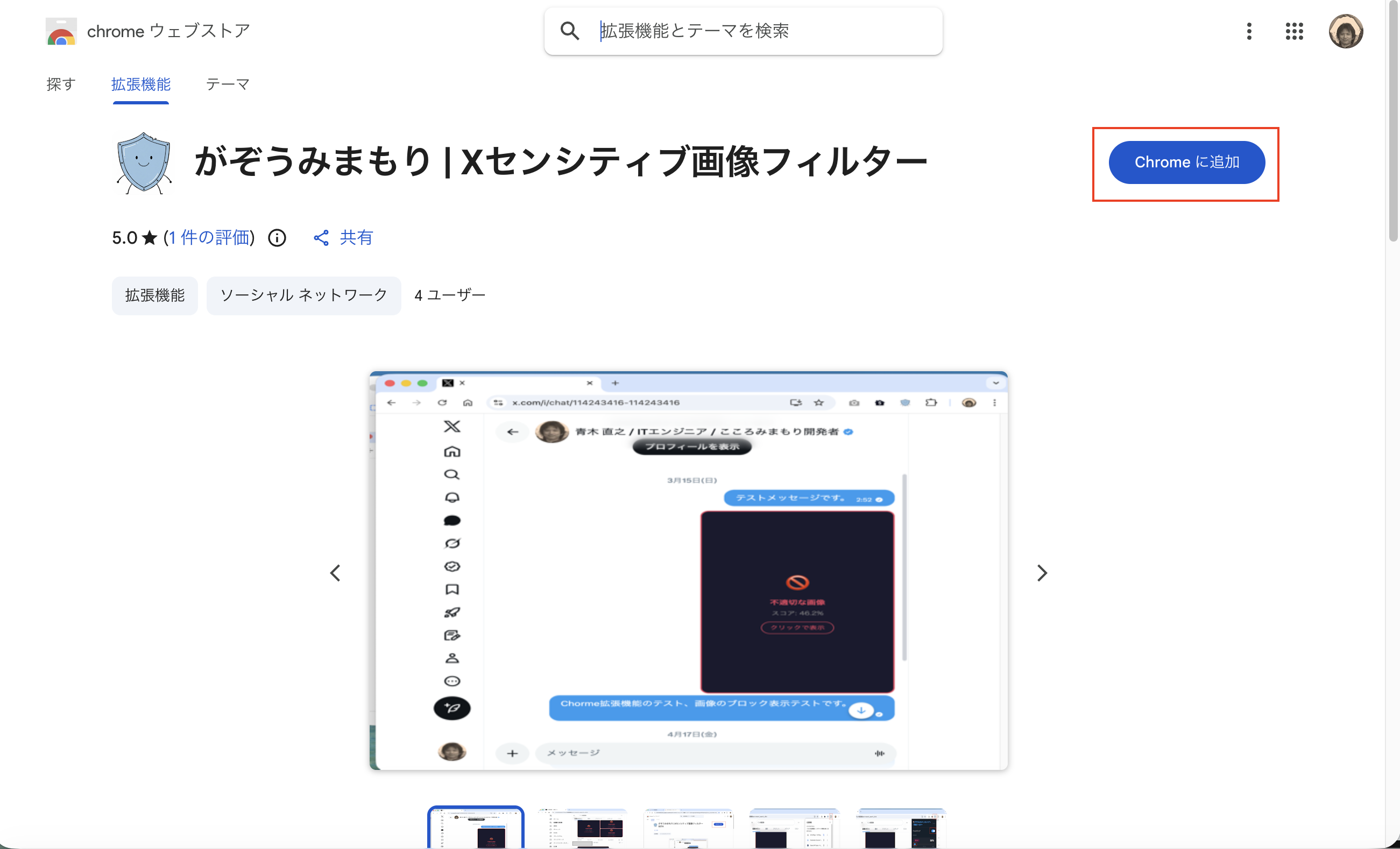
Chrome ウェブストアの「がぞうみまもり」ページ を開きます。「Chrome に追加」 をクリックします。
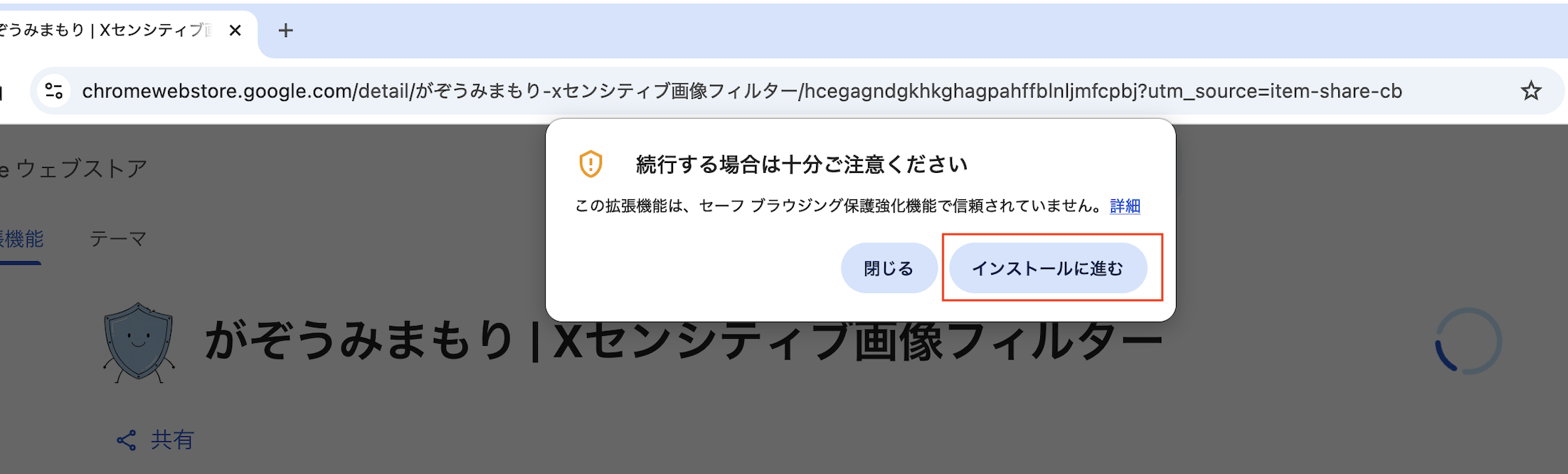
確認ウィンドウが表示されますので、「インストールに進む」ボタンをクリックします。
確認ウィンドウが表示されますので、「インストールに進む」ボタンをクリックします。
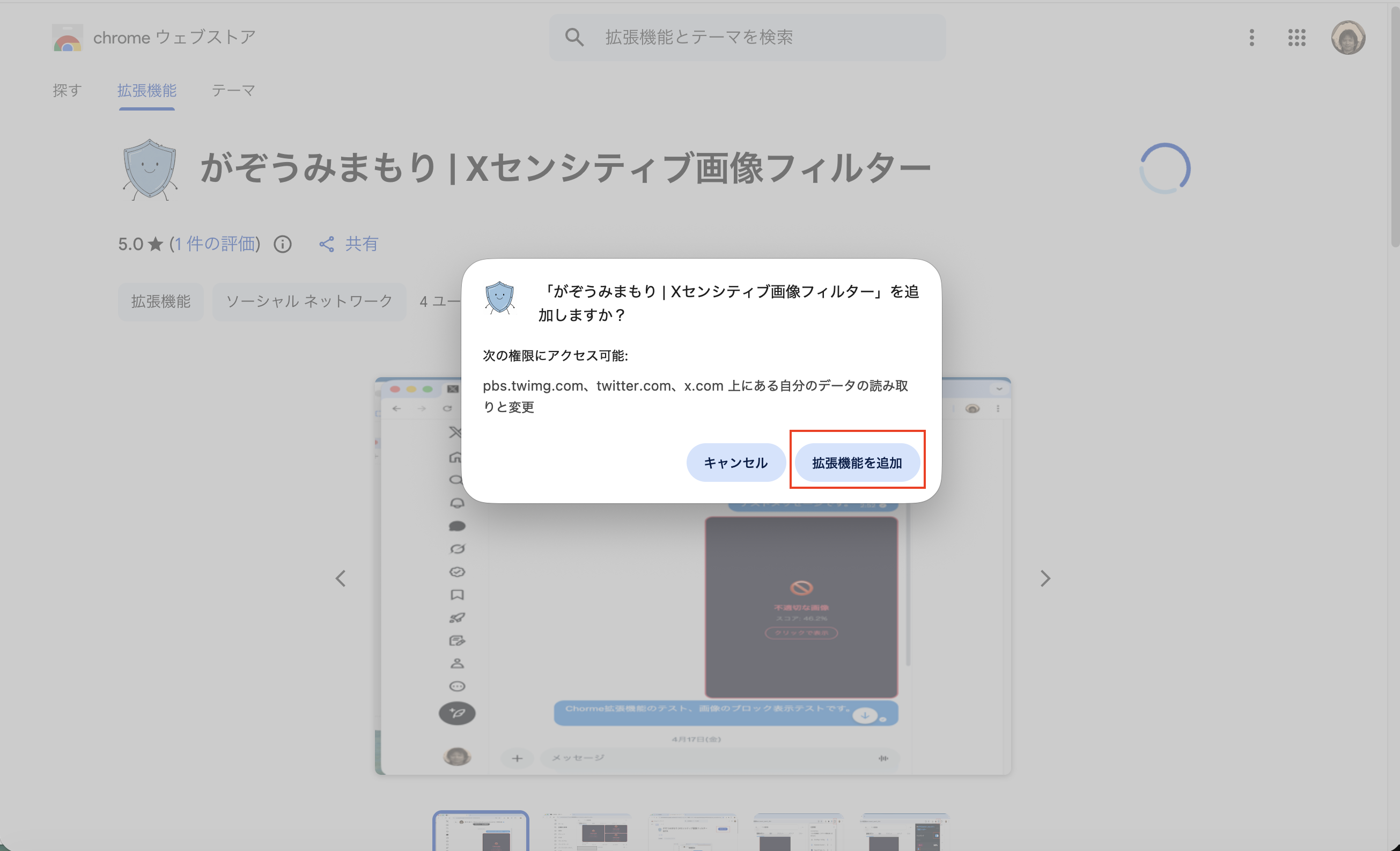
確認ウィンドウが表示されますので、「拡張機能を追加」ボタンをクリックします。
確認ウィンドウが表示されますので、「拡張機能を追加」ボタンをクリックします。
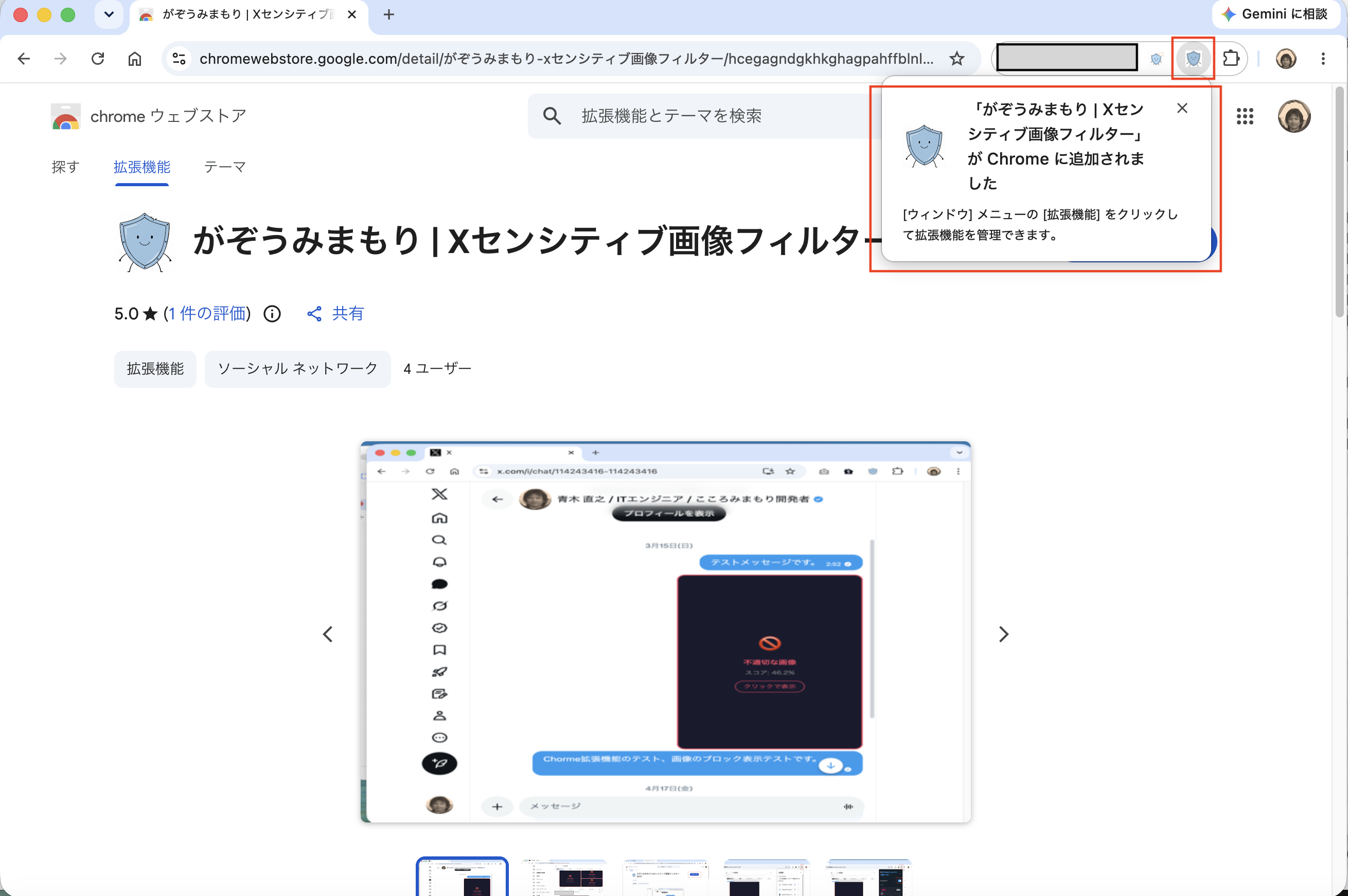
画面右上に「がぞうみまもり」が追加されました。と表示されます。
画面右上に「「がぞうみまもり | Xセンシティブ画像フィルター」が Chrome に追加されました。」と表示されます。
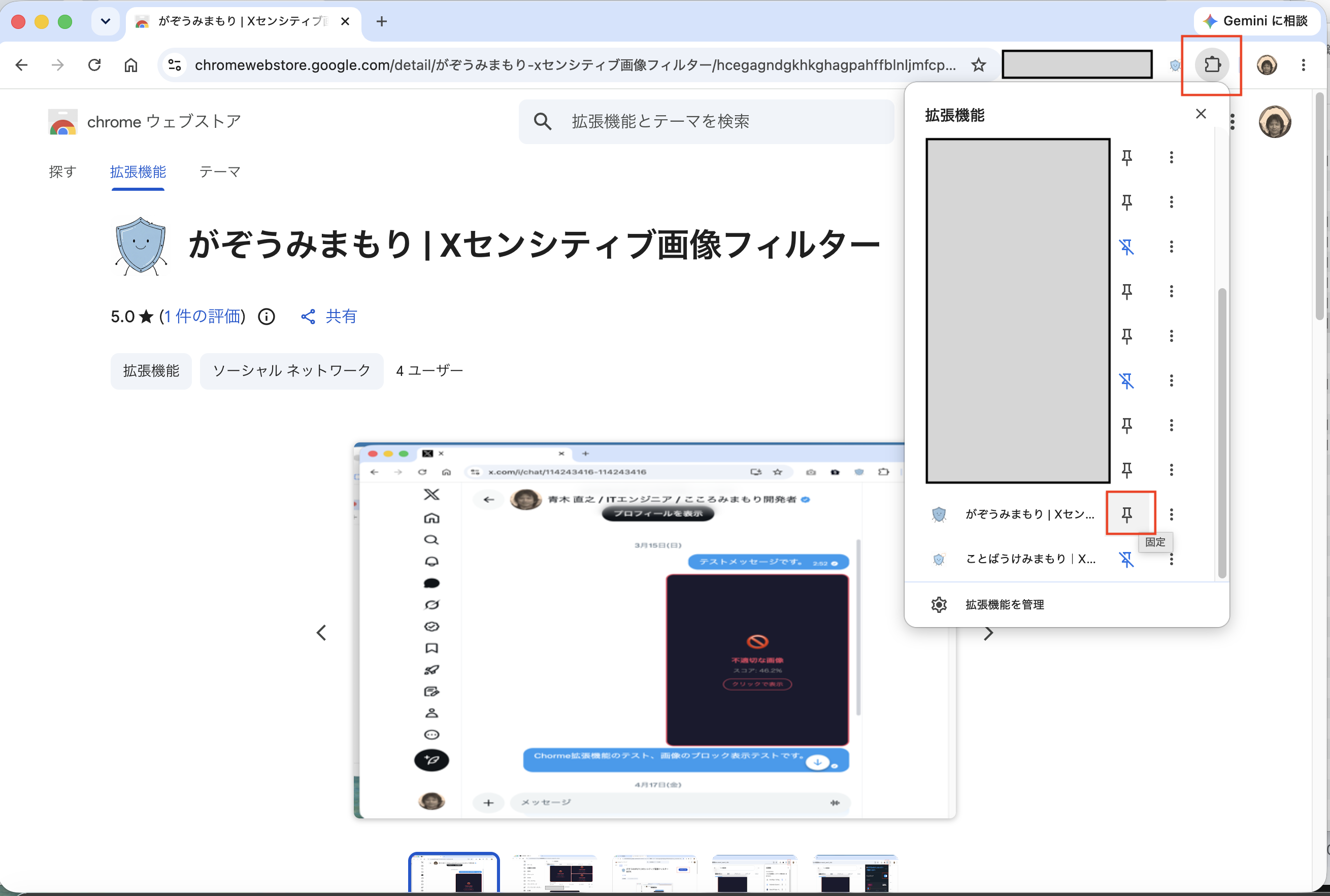
画面右上のボタンをクリックします。「がぞうみまもり」のピンをクリックします。
画面右上のボタンをクリックします。「がぞうみまもり」のピンをクリックして、Chrome上に「がぞうみまもり」アイコンを表示します。
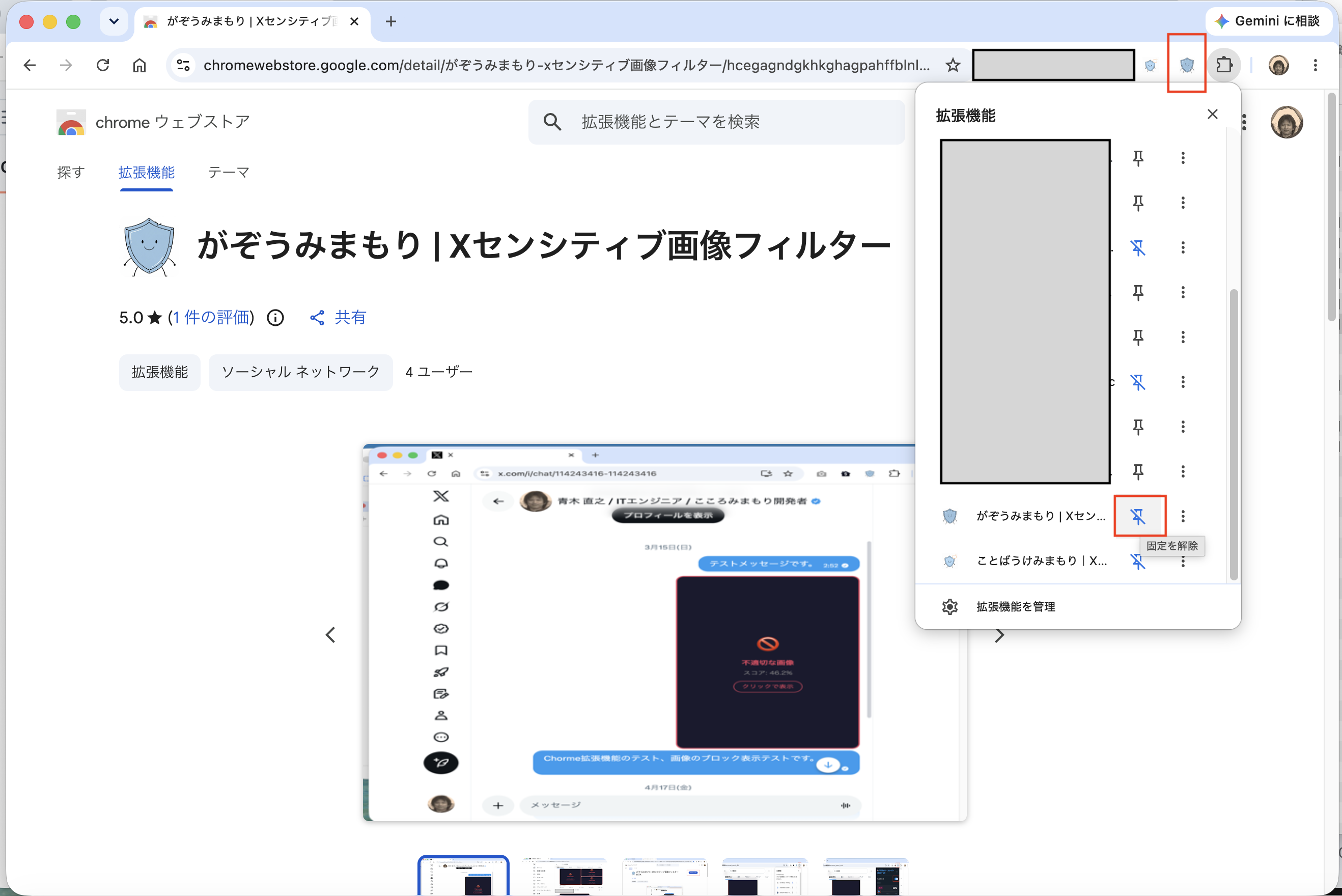
Chrome上に「がぞうみまもり」アイコンが表示されたことを確認します。
Chrome上に「がぞうみまもり」アイコンが表示されたことを確認します。
3. 画像ブロック感度(閾値)について
本拡張機能は AI(機械学習モデル)によって画像が不快な画像や過激な画像である確率をスコア(0〜100%)で算出します。スコアが設定した閾値(しきい値)を上回った画像がブロックされます。
拡張機能のインストール直後の閾値は 30%(厳しめモード) です。水着・露出度の高い画像もブロックする設定です。
AI が算出する不快な画像や過激である確率です。スコアが高いほど、ブロックされる可能性の高い画像です。
| モード | 閾値の目安 | 特徴 |
|---|---|---|
| 厳しめ | 0〜40% | 水着・露出度の高い画像もブロックします。多めにブロックしたい場合に使います。 |
| バランス | 50%(初期値) | 標準設定です。明らかに不快な画像や過激な画像をブロックします。 |
| 緩め | 60〜100% | 確信度の高い画像のみブロックします。誤検知を減らしたい場合に使います。 |
⚠️ ご注意:AI による自動判定のため、不快な画像や過激でない画像がブロックされたり(誤検知)、不快な画像や過激な画像がブロックされない場合があります。感度スライダーを調整してお使いください。
4. スライダーで感度を変更する
ブラウザ右上の拡張機能アイコンをクリックすると、感度設定パネルが開きます。
拡張機能アイコンをクリックする
Chrome ブラウザ右上のアドレスバー横にある 🛡️ シールドアイコン をクリックします。パズルアイコン(🧩)からピン留めすると、すぐにアクセスできます。
「フィルタリング」トグルを確認する
パネル上部の 「フィルタリング」 トグルが オン(青色) になっていることを確認してください。オフになっていると、画像はブロックされません。
「表示言語」を選ぶ
表示言語では、ポップアップ画面と画像ブロック時の表示文言を切り替えられます。選択肢は「自動」「日本語」「English」です。「自動」を選ぶと、PC(パソコン)とChromeの表示言語が日本語の場合は日本語、それ以外の場合は英語で表示されます。
スライダーを左右に動かして感度を設定する
「感度設定」のスライダーを左右にドラッグします。左(厳しめ) にするほど多くの画像がブロックされます。右(緩め) にするほどブロックされにくくなります。
「動作中」の表示を確認する
パネル下部に ● 動作中 と表示されていれば、設定は有効です。X のページをリロードすると新しい感度が反映されます。
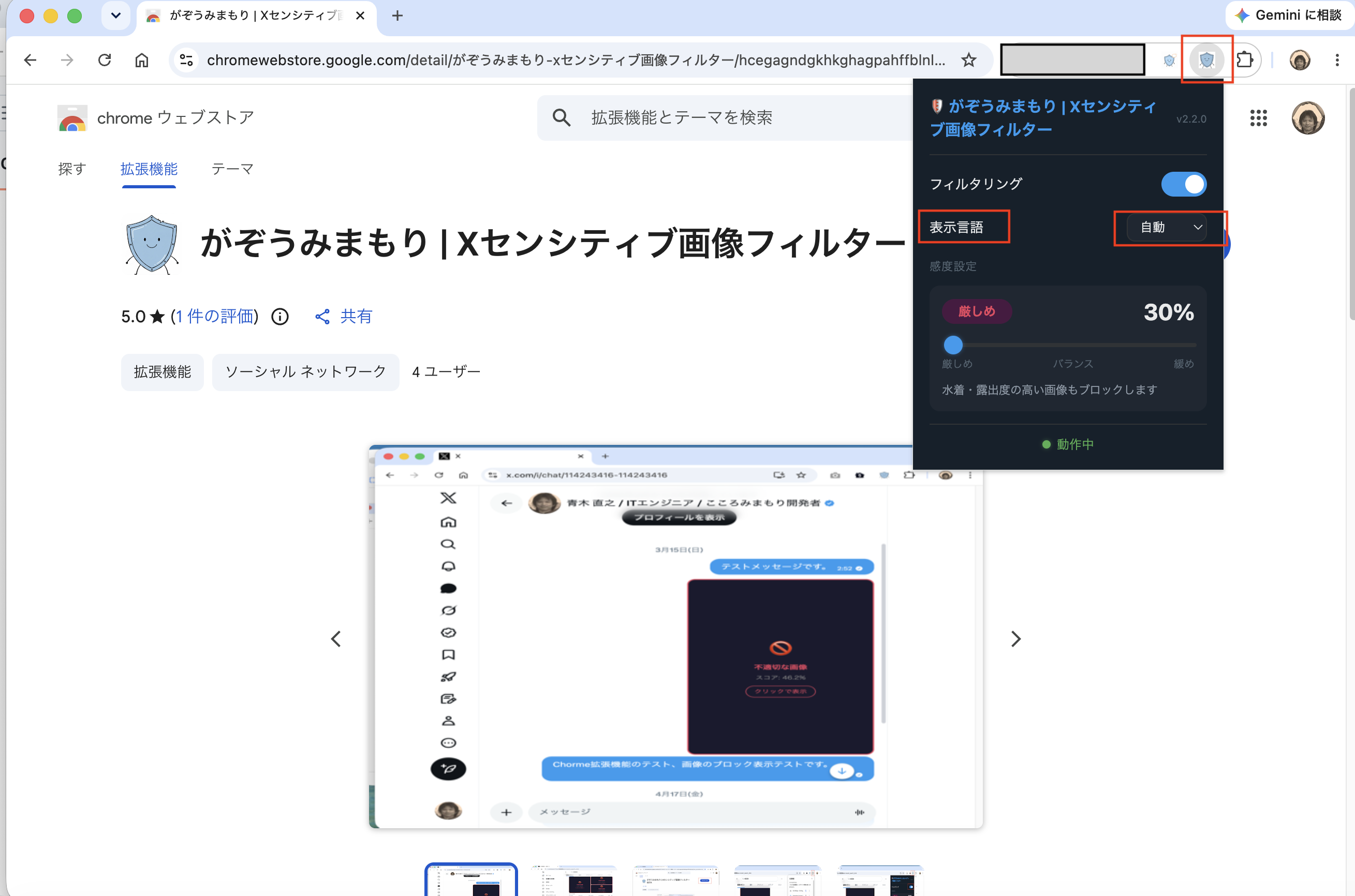
▲ 表示言語が「自動」の状態
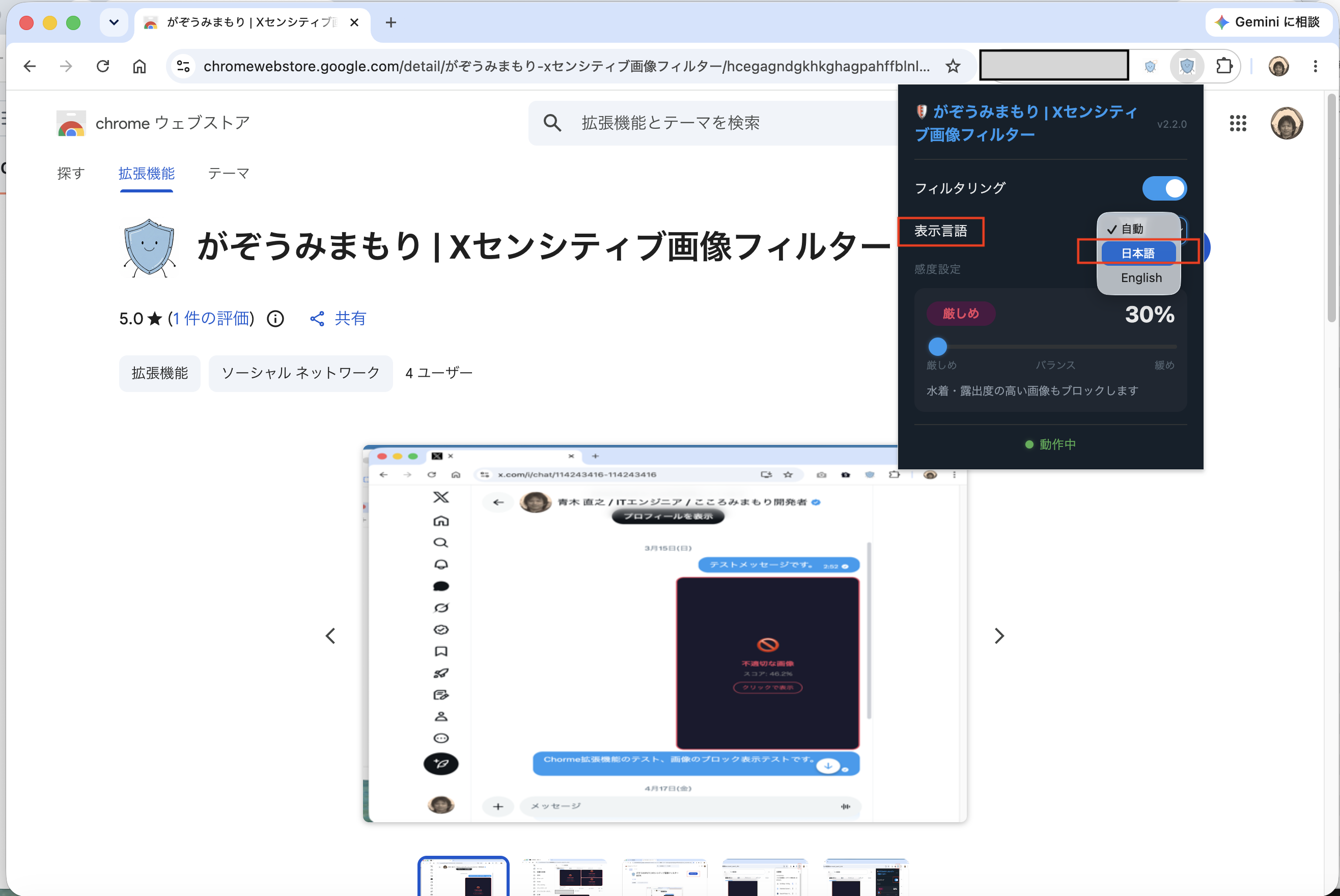
▲ 表示言語の選択肢から「日本語」を選ぶ例
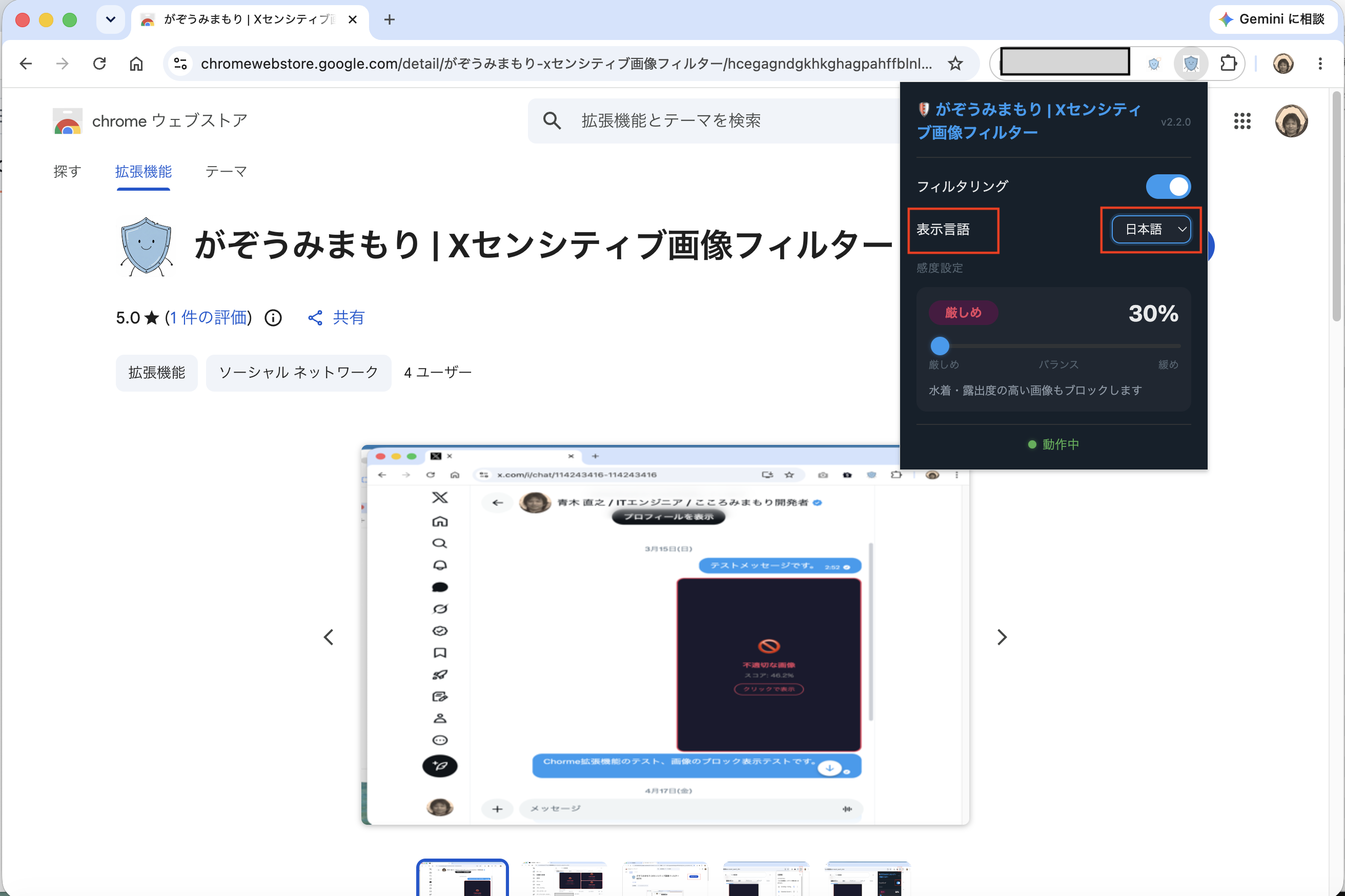
▲ 日本語表示のポップアップ設定画面
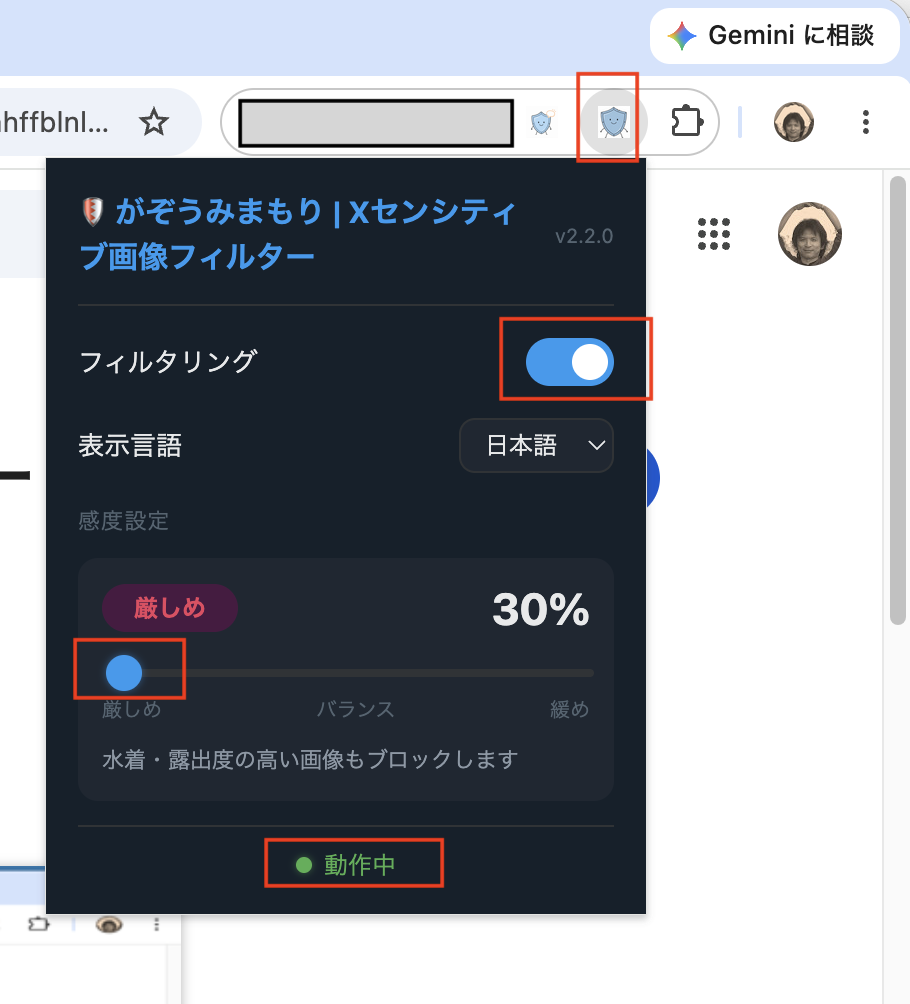
▲ フィルタリングと感度設定の表示例(厳しめ・30%)
5. X の DM でブロックされた画像の表示例
X のダイレクトメッセージ(DM)で不快な画像や過激な画像と判定された画像は、以下のように暗いオーバーレイに置き換えられて表示されます。
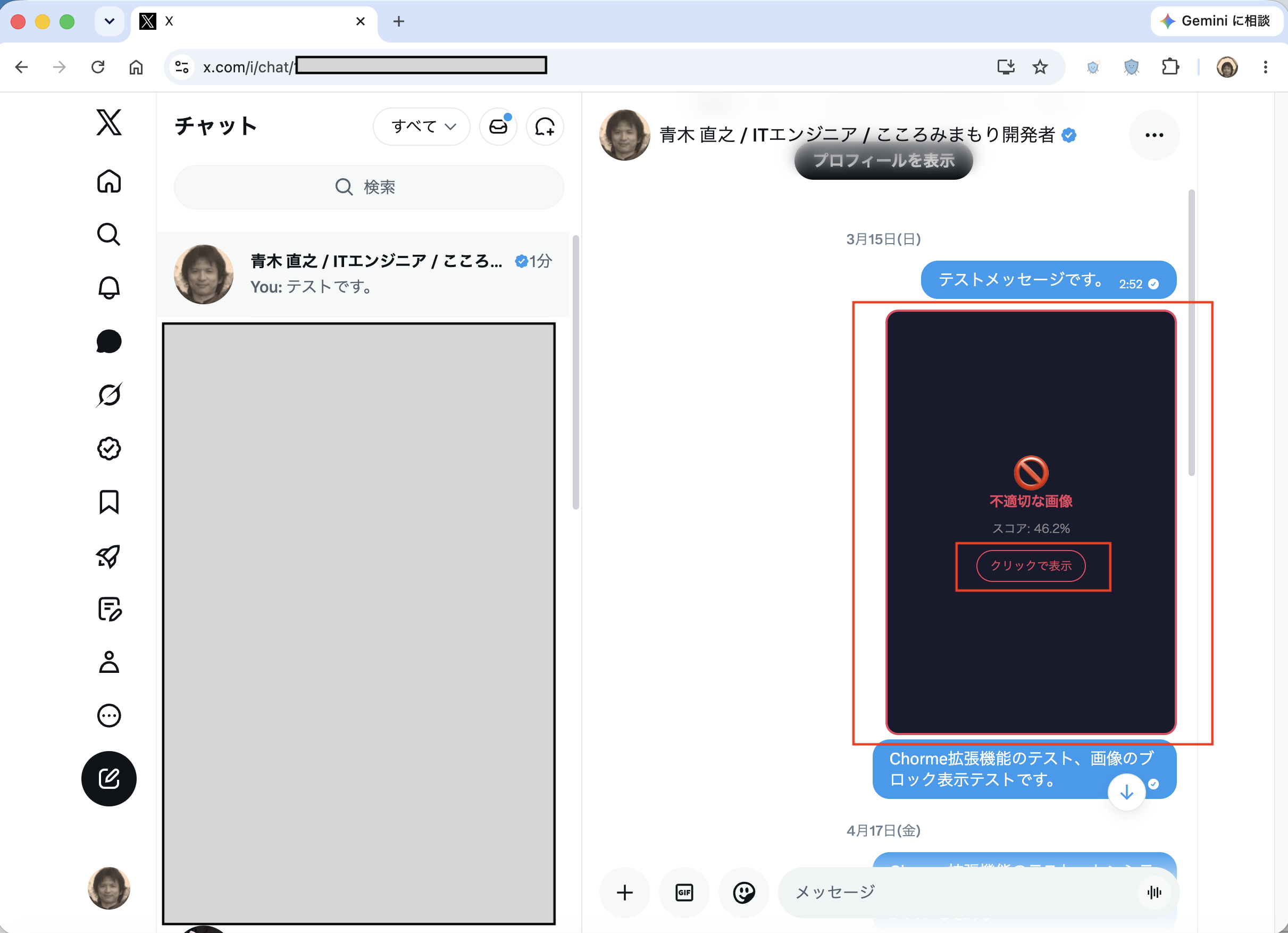
▲ DM 画面での画像ブロック表示例(スコア: 46.2%)
💡 表示内容の説明:ブロックされた画像の上には「🚫 不適切な画像」(英語表示では「🚫 Sensitive image」)と AI が算出したスコアが表示されます。スコアは設定した感度閾値を超えた割合を示しています。
6. X のタイムラインでブロックされた画像の表示例
X のタイムラインや検索結果でも、不快な画像や過激な画像と判定された画像は同様にブロック表示されます。
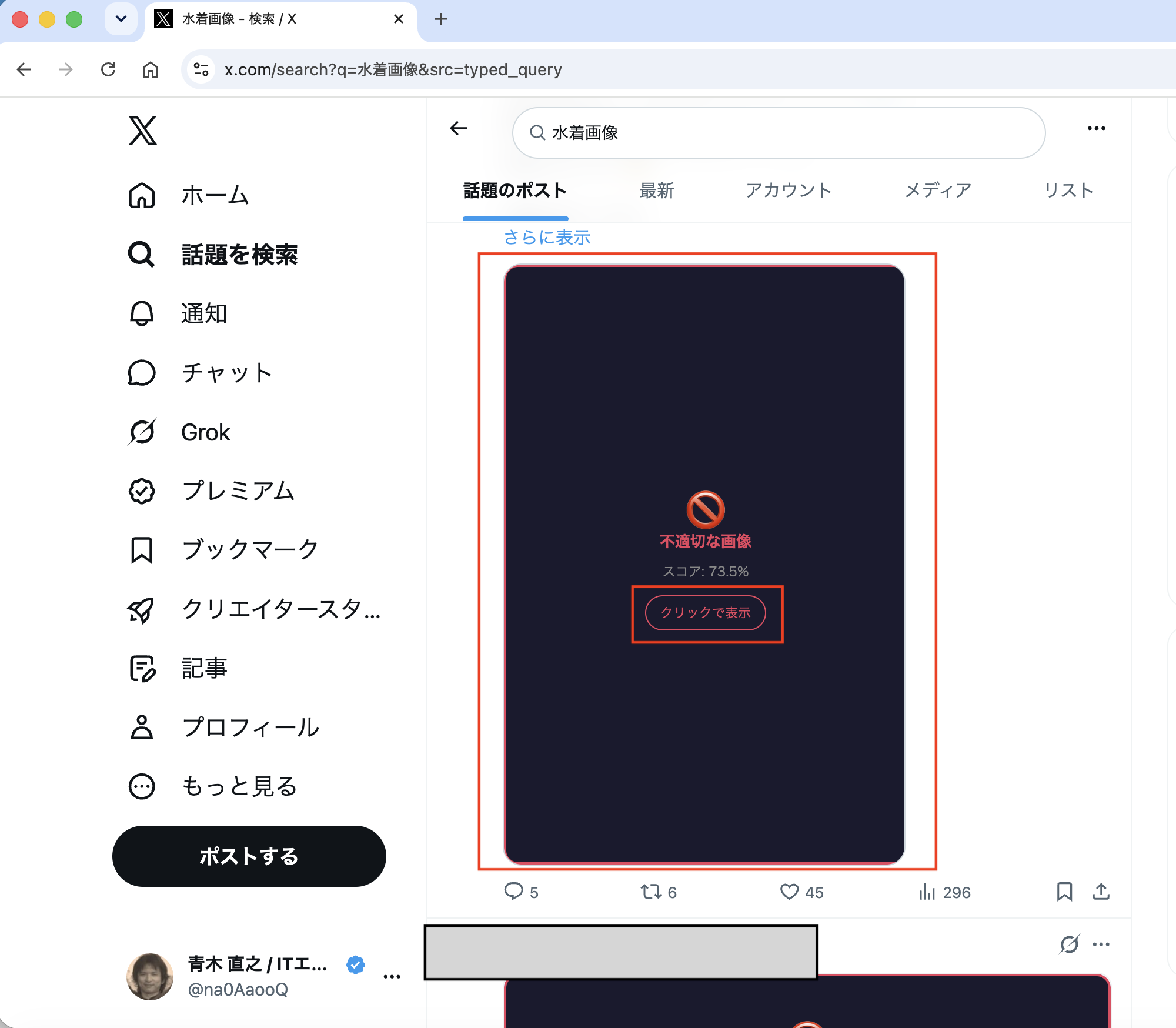
▲ タイムライン(検索結果)での画像ブロック表示例(スコア: 73.5%)
💡 対応している場所:ホームタイムライン・検索結果・プロフィールのメディアタブ・DM など、X 上のあらゆる画像表示箇所に対応しています。
7. ブロックされた画像を表示する方法
ブロックされた画像でも、必要に応じて 1 枚ずつ確認することができます。
「クリックで表示」ボタンを確認する
不快な画像や過激な画像と判定された画像のオーバーレイ中央に、以下のようなボタンが表示されます。
「クリックで表示」ボタンをクリックする
ボタンをクリックすると、その画像のブロックが解除されて元の画像が表示されます。他の画像には影響しません。
ページをリロードするとブロックが再適用される
「クリックで表示」は一時的な解除です。ページを再読み込みすると、同じ画像が再びブロックされます。
⚠️ 誤検知が気になる場合:特定の画像が繰り返し誤ってブロックされる場合は、感度スライダーを「緩め」方向に調整するとブロックされにくくなります。→ スライダーの調整方法(3 節)
8. 本拡張機能に関するお問い合わせ先
本拡張機能に関して、ご不明な点・ご意見・ご感想などありましたら、プライバシーポリシーページの「お問い合わせ」先までご連絡ください。
← プライバシーポリシーを表示する← 拡張機能のGitHub リポジトリを表示する