사용 설명서
📌 이 Google Chrome 확장 프로그램은 사용자의 이미지 데이터나 개인정보를 외부 서버로 전송하지 않습니다. 모든 처리는 사용자의 브라우저 내부에서 완료됩니다. 확장 프로그램은 무료로 이용할 수 있습니다.
목차
- 1. 소개
- 2. Chrome 확장 프로그램 설치 방법
- 3. 이미지 차단 민감도 임계값
- 4. 슬라이더로 민감도 변경하기
- 5. X 다이렉트 메시지의 차단 이미지 예시
- 6. X 타임라인의 차단 이미지 예시
- 7. 차단된 이미지 표시 방법
- 8. 문의
1. 소개
“がぞうみまもり (Gazou Mimamori) | X 민감한 이미지 필터”(이하 “본 확장 프로그램”)는 X(구 Twitter)의 타임라인 및 다이렉트 메시지에 표시되는 불쾌감을 줄 수 있거나 노골적인 이미지를 자동으로 감지하여 차단하는 Chrome 확장 프로그램입니다.
이 페이지에서는 본 확장 프로그램의 사용 방법을 안내합니다.
본 확장 프로그램의 기능 개요는 📖 がぞうみまもり 소개 자료(PDF)를 참조해 주세요.
정보 처리 방법에 관한 자세한 내용은 📖 개인정보 처리방침을 참조해 주세요.
2. Chrome 확장 프로그램 설치 방법
본 확장 프로그램은 Google의 심사를 거쳤으며 Chrome 웹 스토어에서 이용할 수 있습니다.
“がぞうみまもり”를 Chrome에 추가하려면 아래 단계를 따라 주세요.
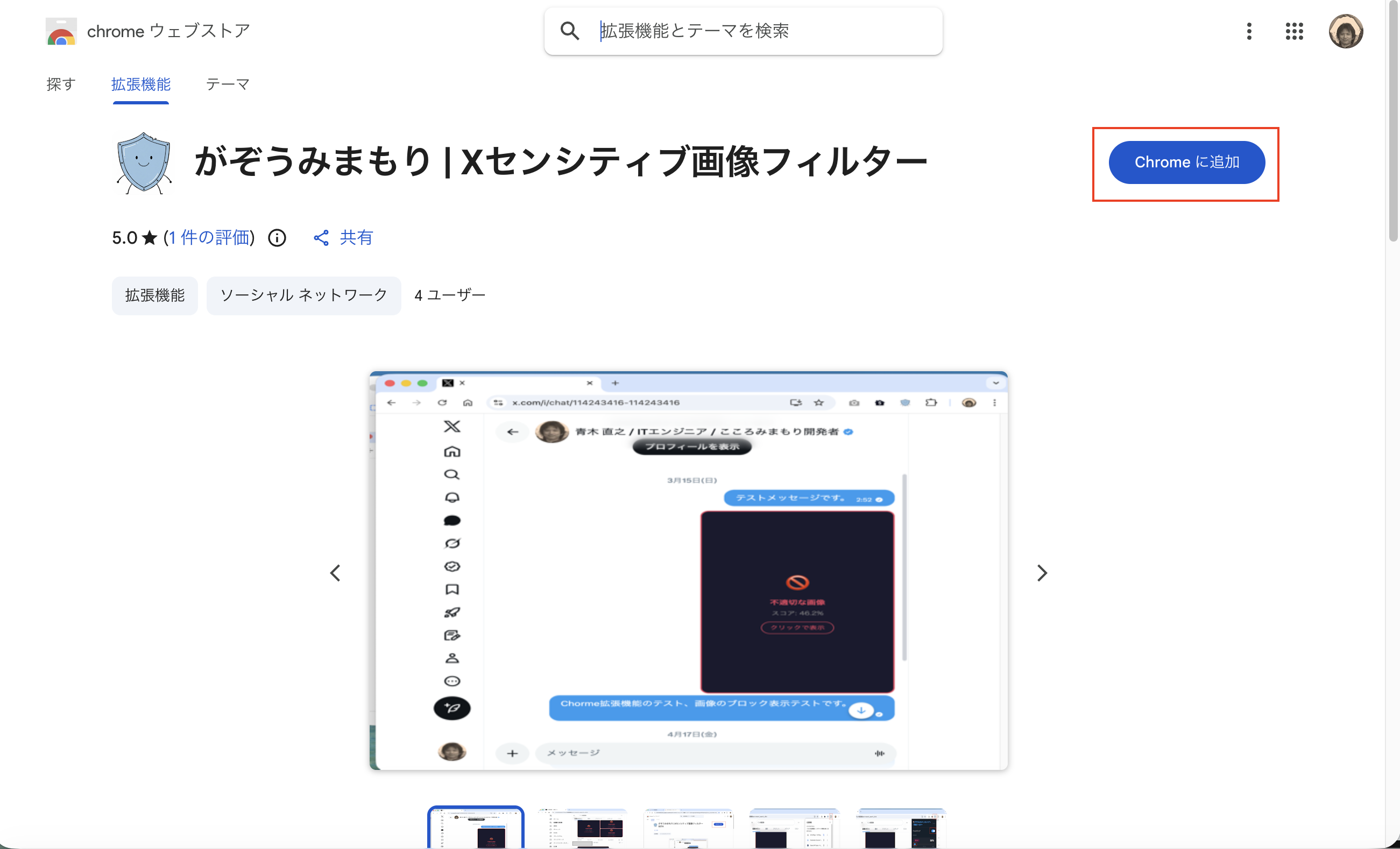
Chrome에서 Chrome 웹 스토어의 “がぞうみまもり” 페이지를 엽니다.
Chrome 웹 스토어의 “がぞうみまもり” 페이지를 열고 “Chrome에 추가”를 클릭합니다.
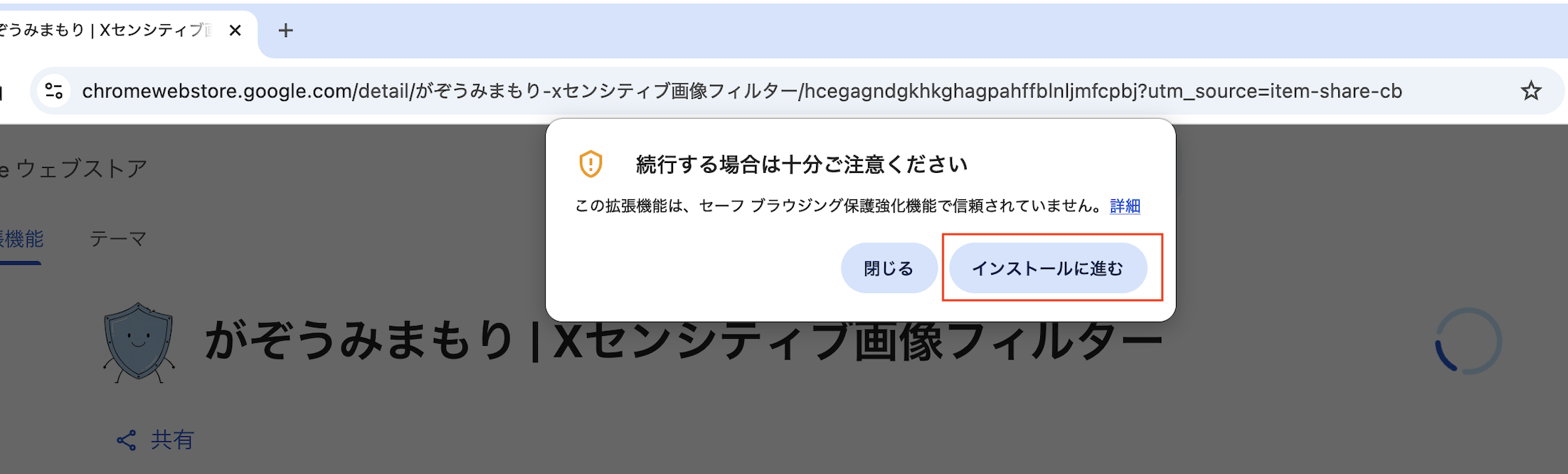
확인 창이 표시되면 설치를 계속하는 버튼을 클릭합니다.
확인 창에서 설치를 진행하는 버튼을 클릭해 주세요.
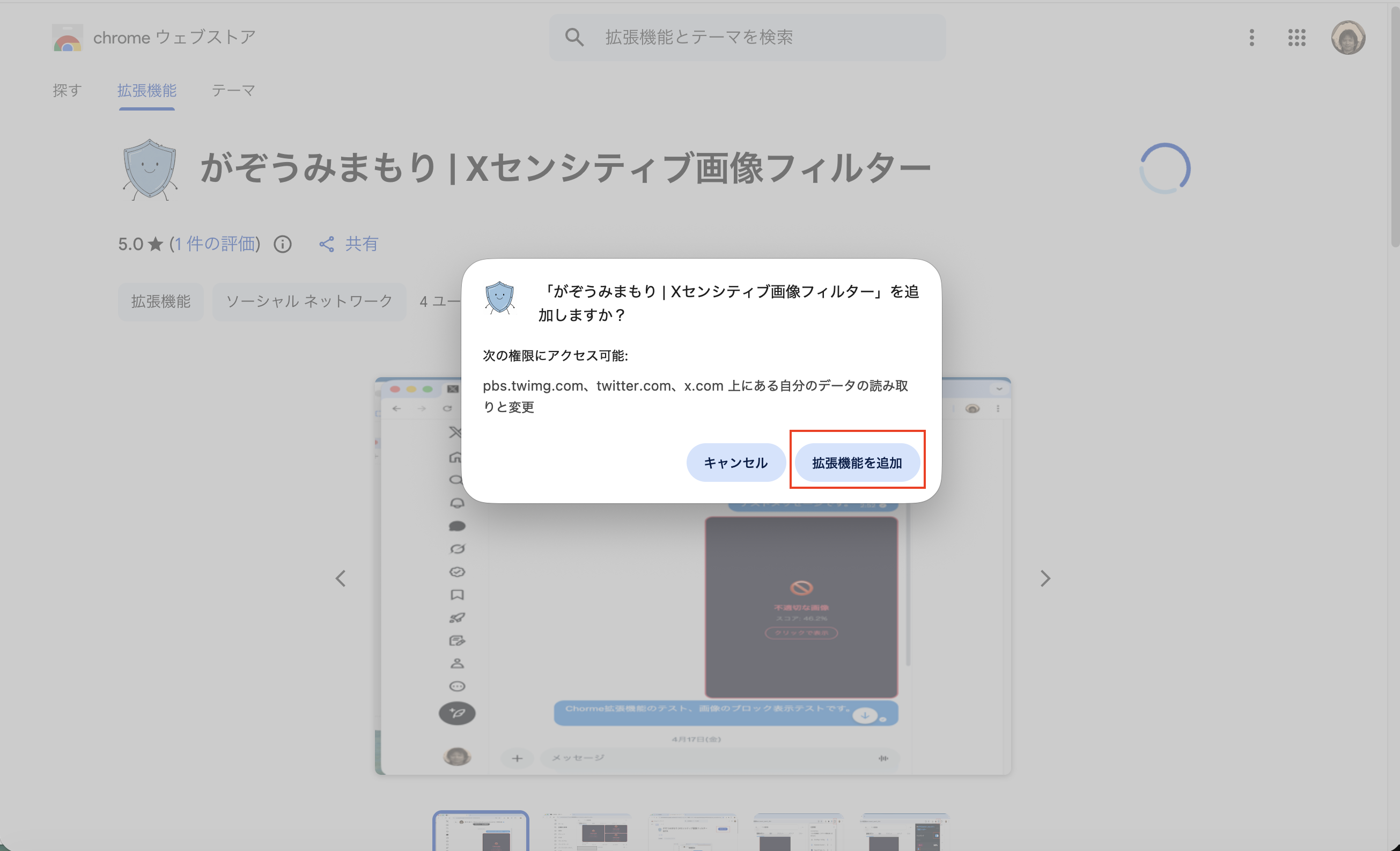
다음 확인 창이 표시되면 “확장 프로그램 추가”를 클릭합니다.
권한 안내를 확인한 후 “확장 프로그램 추가”를 클릭합니다.
Chrome에 がぞうみまもり가 추가되었다는 메시지가 표시되는지 확인합니다.
화면 오른쪽 상단에 “がぞうみまもり | X 민감한 이미지 필터”가 Chrome에 추가되었다는 메시지가 표시됩니다.
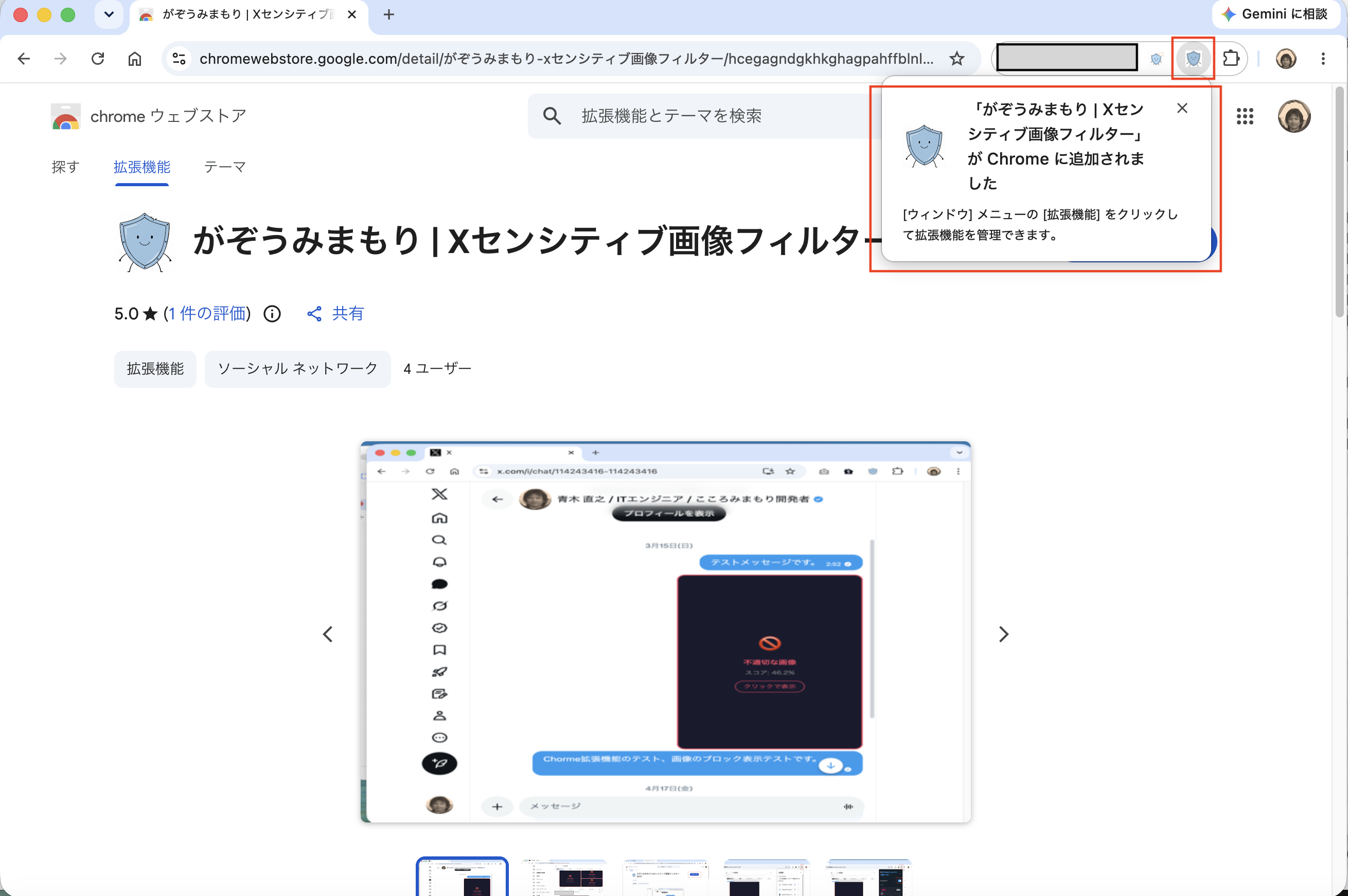
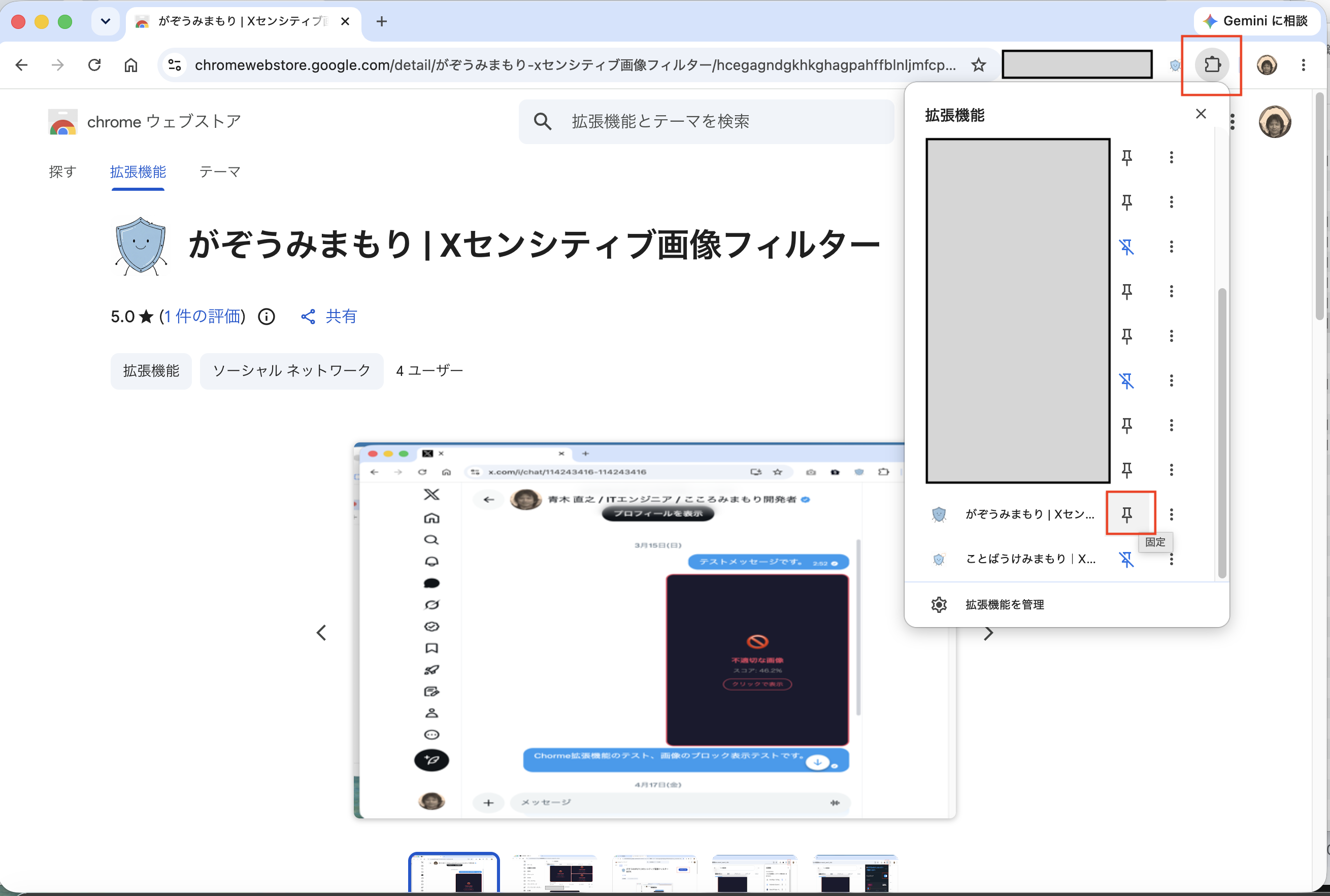
오른쪽 상단의 확장 프로그램 메뉴를 열고 がぞうみまもり를 고정합니다.
오른쪽 상단의 확장 프로그램 버튼을 클릭한 다음 “がぞうみまもり”의 고정 아이콘을 클릭하여 Chrome에 아이콘이 표시되도록 합니다.
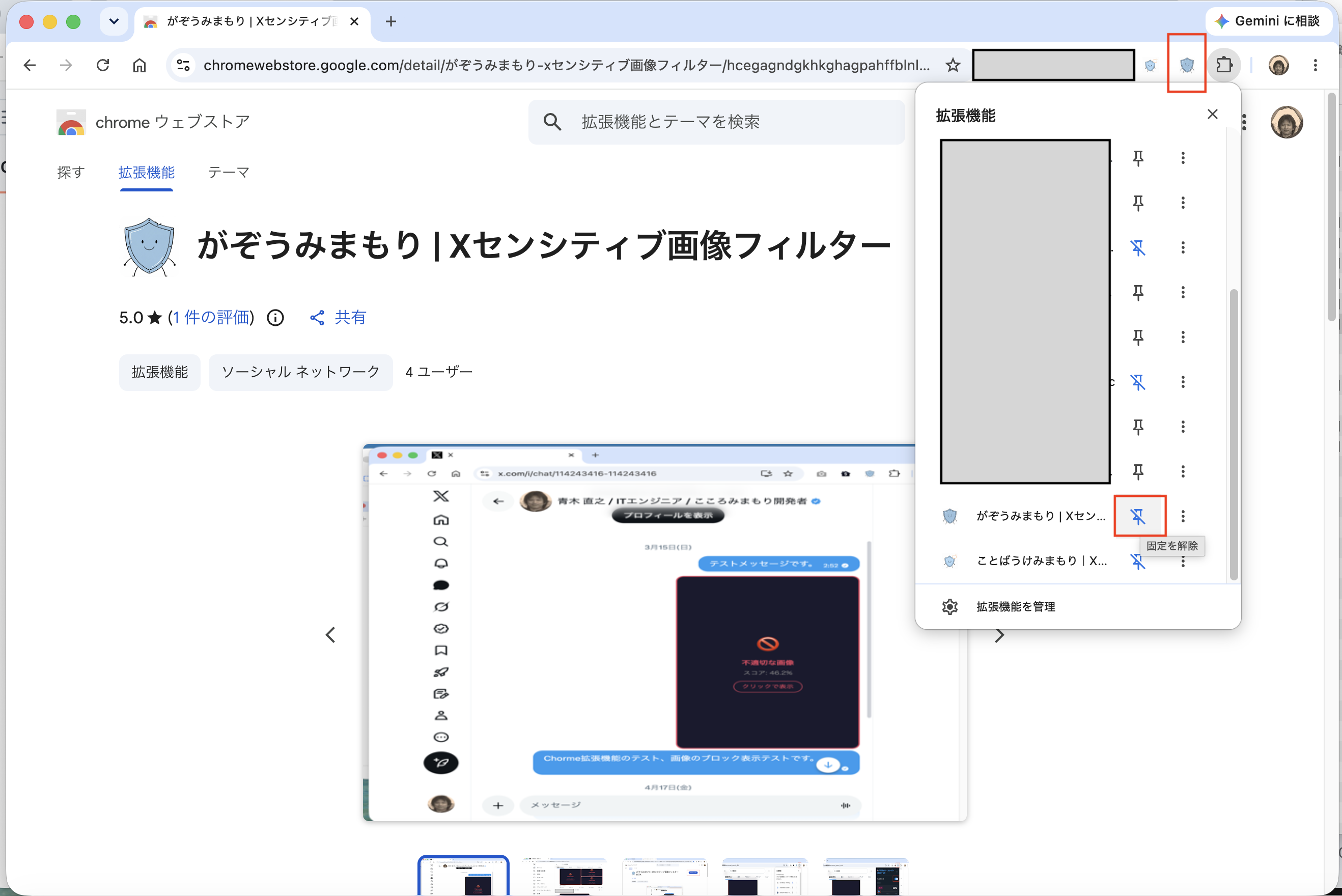
Chrome에 がぞうみまもり 아이콘이 표시되는지 확인합니다.
Chrome에 아이콘이 표시되면 본 확장 프로그램을 사용할 준비가 완료된 것입니다.
3. 이미지 차단 민감도(임계값)
본 확장 프로그램은 AI(기계 학습 모델)를 사용하여 이미지가 불쾌감을 줄 수 있거나 노골적일 가능성을 0~100%의 점수로 계산합니다. 설정한 임계값보다 점수가 높은 이미지는 차단됩니다.
설치 직후의 임계값은 30%(엄격 모드)로 설정됩니다. 이 설정에서는 수영복 또는 노출이 많은 이미지도 차단될 수 있습니다.
AI가 계산한 불쾌감을 줄 수 있거나 노골적인 이미지일 가능성입니다. 점수가 높을수록 이미지가 차단될 가능성이 높습니다.
| 모드 | 임계값 기준 | 동작 |
|---|---|---|
| 엄격 | 0~40% | 수영복 또는 노출이 많은 이미지를 포함해 더 많은 이미지를 차단합니다. 강한 필터링을 원할 때 사용하세요. |
| 균형 | 50%(표준) | 명확하게 불쾌감을 줄 수 있거나 노골적인 이미지를 차단하는 표준 설정입니다. |
| 완화 | 60~100% | 확신도가 높은 이미지만 차단합니다. 오탐지를 줄이고 싶을 때 사용하세요. |
⚠️ 주의: AI가 자동으로 판정하므로 불쾌감을 주거나 노골적이지 않은 이미지가 잘못 차단되거나, 불쾌감을 줄 수 있거나 노골적인 이미지가 차단되지 않을 수 있습니다. 필요에 맞게 민감도 슬라이더를 조정하여 사용해 주세요.
4. 슬라이더로 민감도 변경하기
브라우저 오른쪽 상단의 확장 프로그램 아이콘을 클릭하면 민감도 설정 패널이 열립니다.
확장 프로그램 아이콘을 클릭합니다
Chrome 오른쪽 상단 주소 표시줄 옆의 🛡️ 방패 아이콘을 클릭합니다. 필요한 경우 퍼즐 아이콘(🧩)에서 본 확장 프로그램을 고정하면 빠르게 열 수 있습니다.
“필터링” 토글을 확인합니다
패널 상단의 “필터링” 토글이 켜짐(파란색) 상태인지 확인하세요. 꺼져 있으면 이미지가 차단되지 않습니다.
“Display language”를 선택합니다
Display language에서는 팝업 화면과 이미지 차단 시 표시되는 문구를 전환할 수 있습니다. 선택지는 “Auto”, “Japanese”, “English”입니다. Auto를 선택하면 PC와 Chrome UI 언어가 모두 일본어인 경우 일본어로, 그 외 환경에서는 영어로 표시됩니다.
슬라이더를 좌우로 움직여 민감도를 설정합니다
“민감도 설정” 슬라이더를 좌우로 드래그합니다. 왼쪽(엄격)으로 이동할수록 더 많은 이미지가 차단됩니다. 오른쪽(완화)으로 이동할수록 이미지가 차단될 가능성이 낮아집니다.
패널에 “Active”가 표시되는지 확인합니다
패널 하단에 ● Active가 표시되면 설정이 활성화된 상태입니다. 새 민감도를 적용하려면 X 페이지를 새로고침하세요.
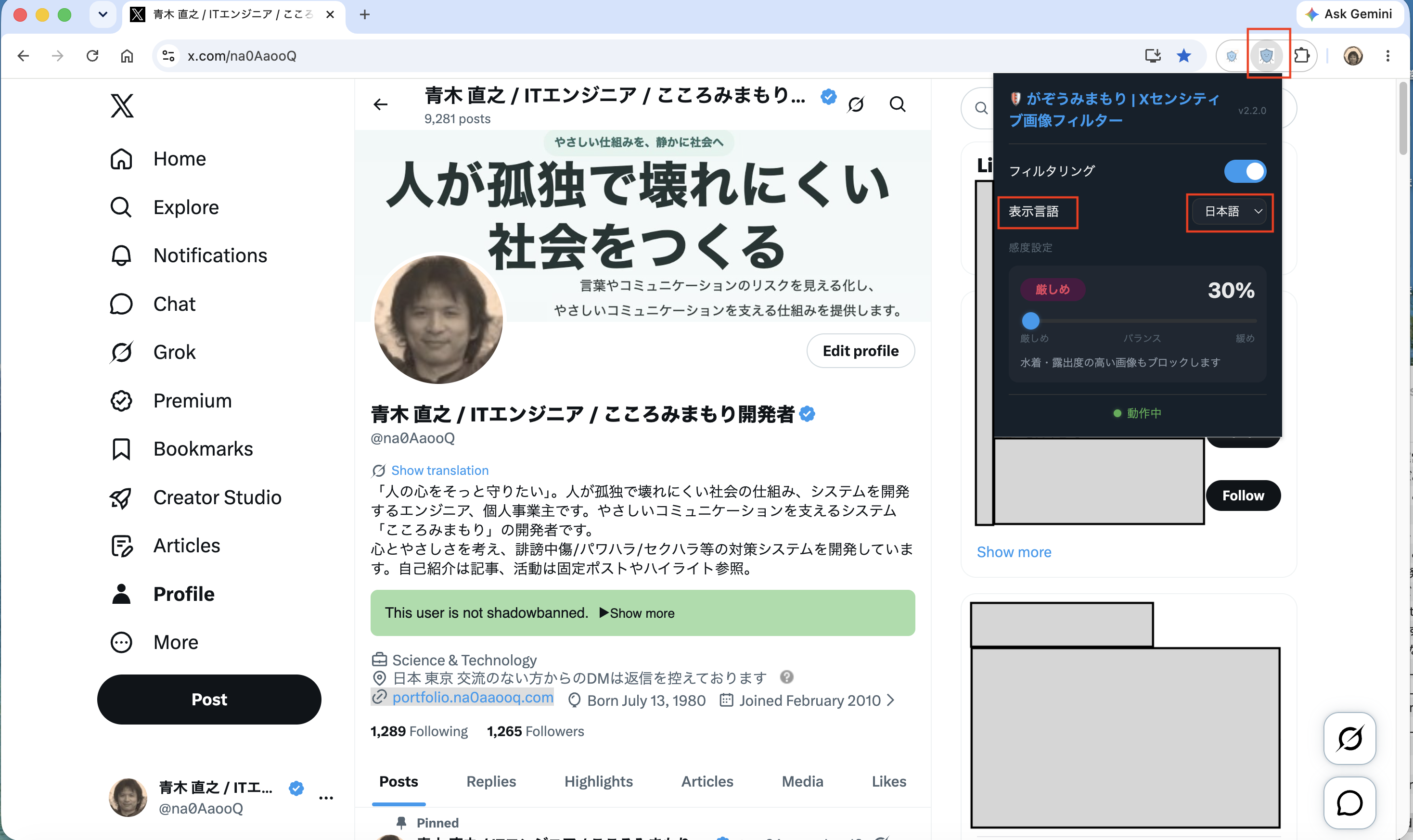
▲ 팝업의 Display language 선택 메뉴
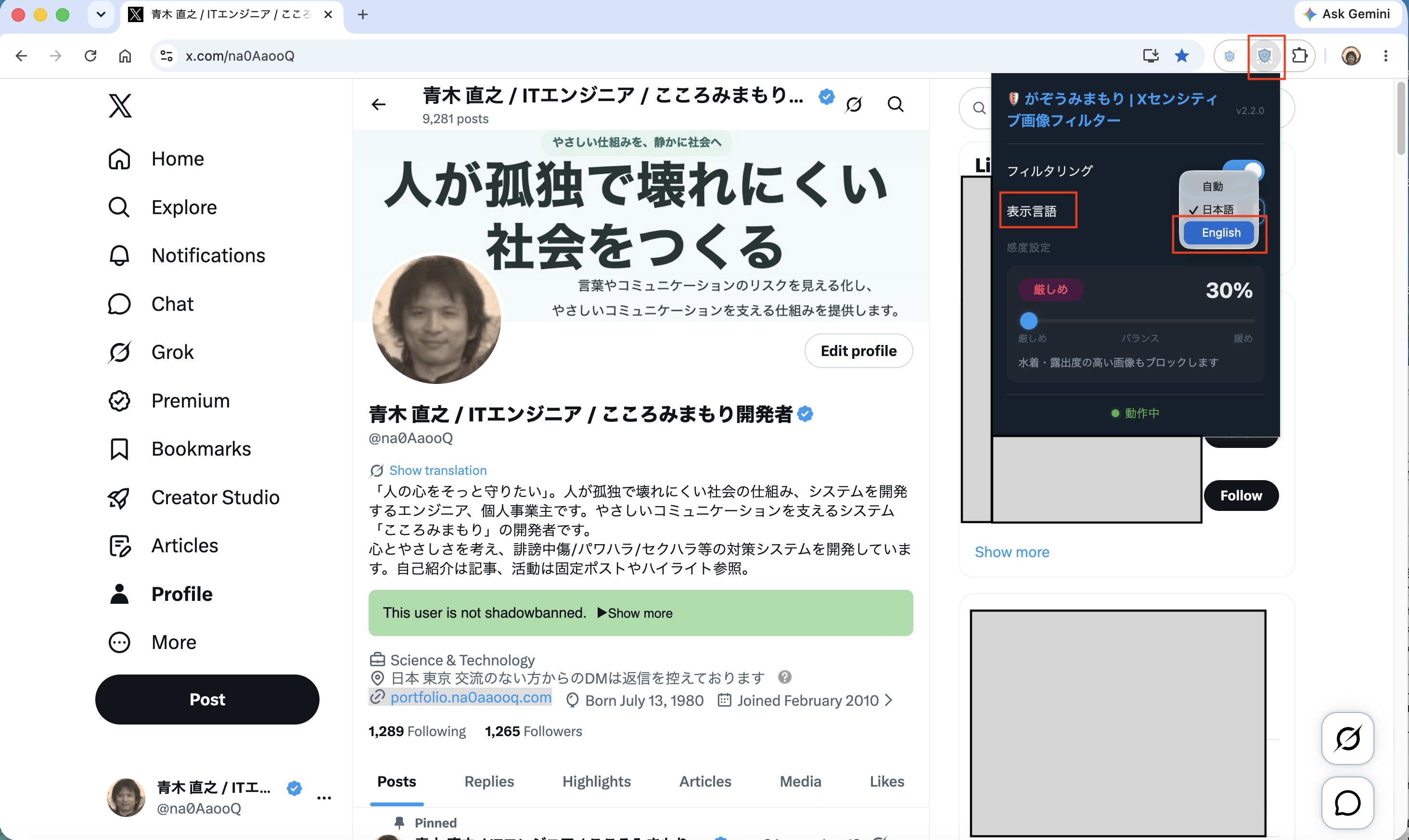
▲ Display language 메뉴에서 English 선택
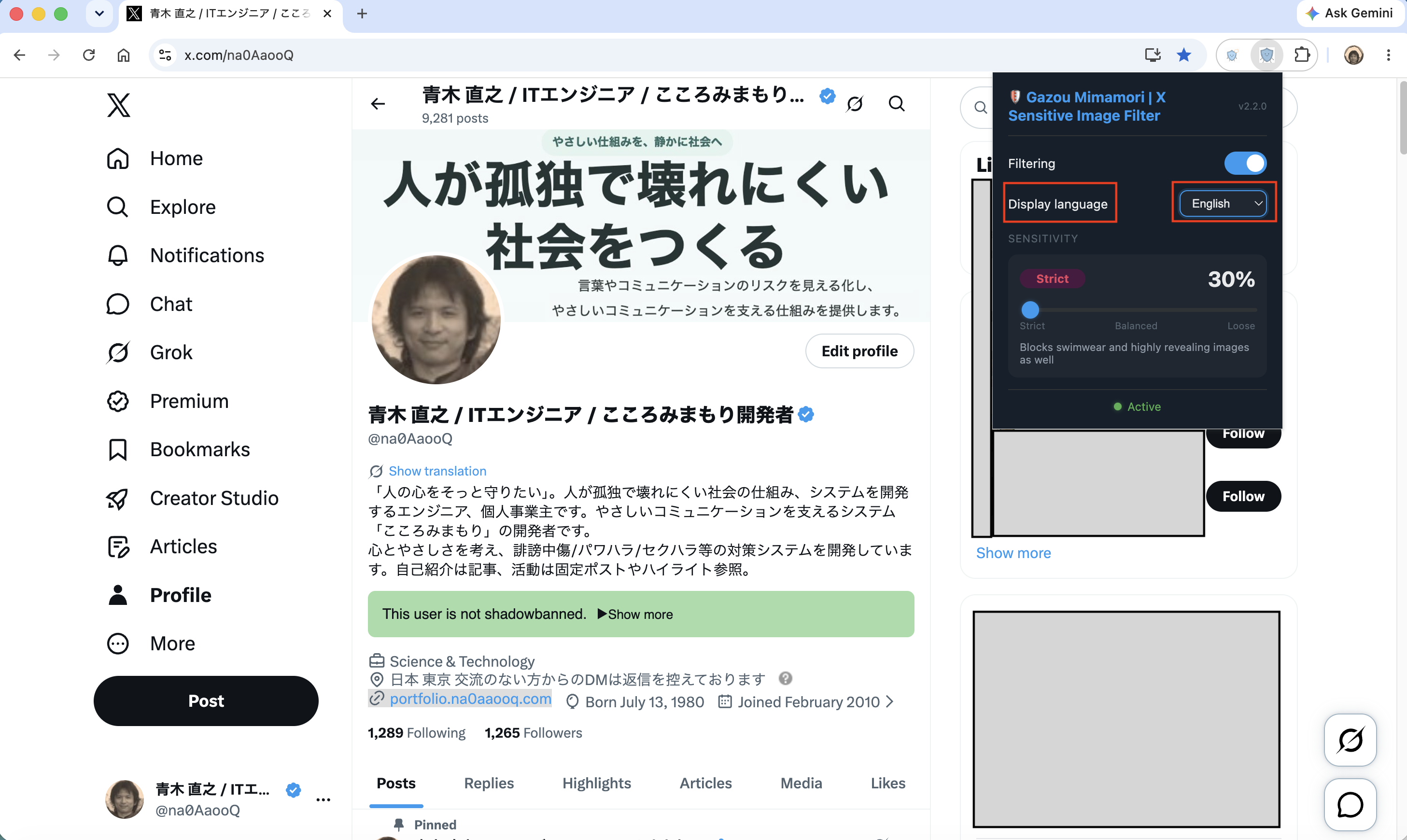
▲ English 표시의 팝업 설정 화면, strict mode 30%
5. X 다이렉트 메시지의 차단 이미지 예시
X 다이렉트 메시지에서 불쾌감을 줄 수 있거나 노골적인 이미지로 판정되면 아래 예시와 같이 어두운 오버레이로 대체되어 표시됩니다.
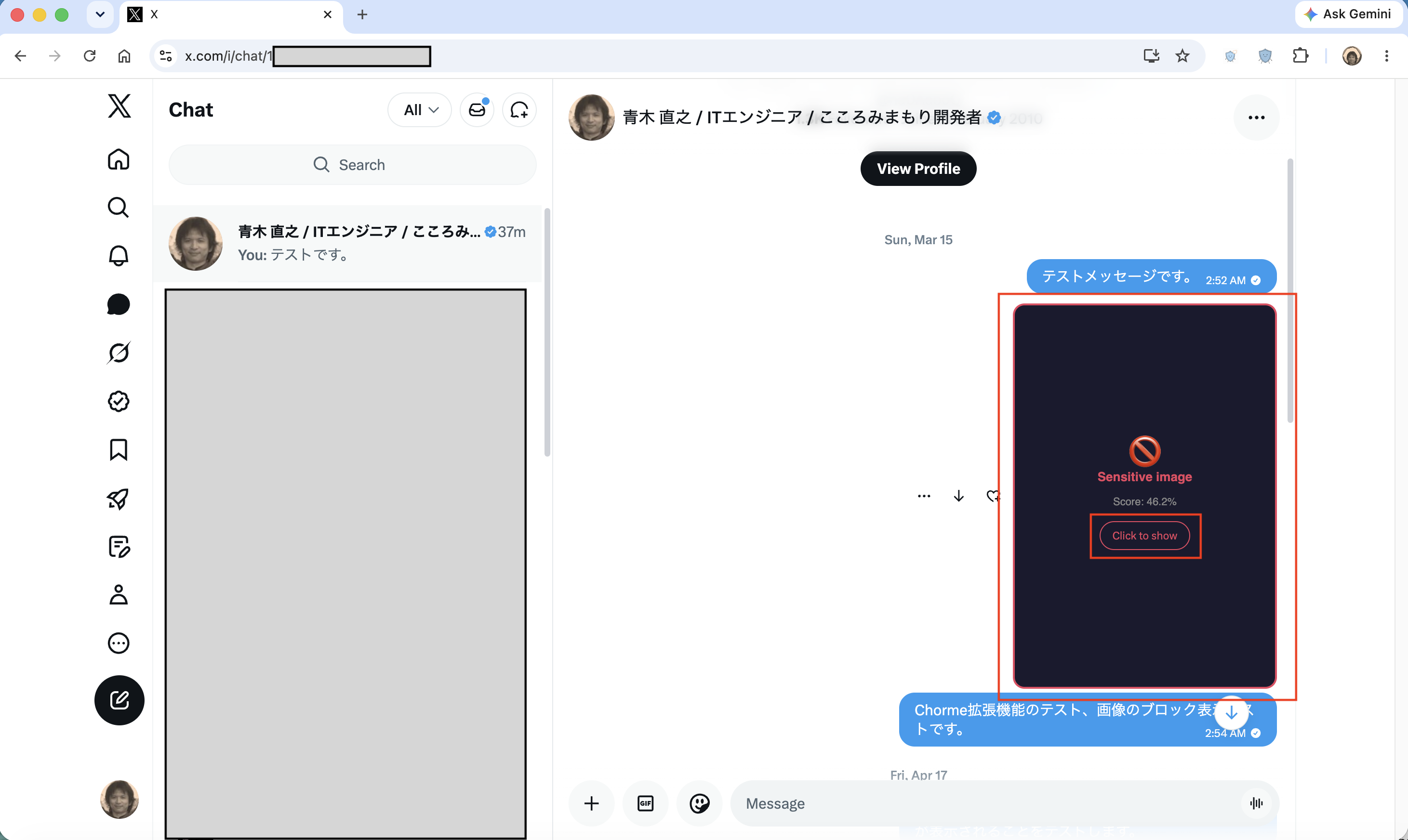
▲ 다이렉트 메시지 화면의 이미지 차단 예시(점수: 46.2%)
💡 표시 내용: 영어 표시에서는 차단된 이미지 위에 “🚫 Sensitive image”와 AI가 계산한 점수가 표시됩니다. 점수는 이미지가 설정한 민감도 임계값을 얼마나 초과했는지 보여 줍니다.
6. X 타임라인의 차단 이미지 예시
불쾌감을 줄 수 있거나 노골적인 이미지로 판정된 이미지는 X 타임라인, 검색 결과 및 기타 이미지 영역에서도 차단됩니다.
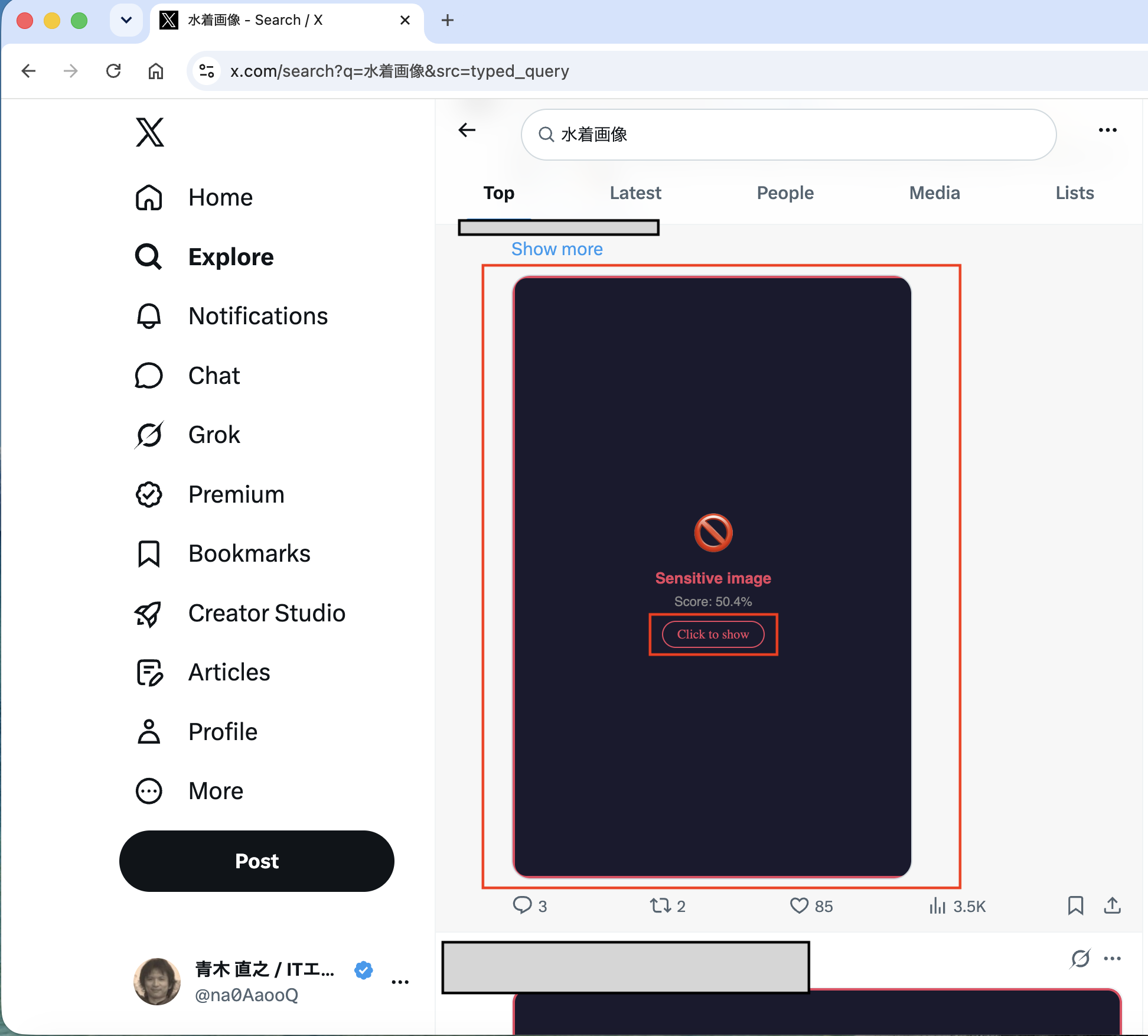
▲ 타임라인 검색 결과의 이미지 차단 예시(점수: 50.4%)
💡 지원 영역: 본 확장 프로그램은 홈 타임라인, 검색 결과, 프로필 미디어 탭, 다이렉트 메시지 등 X의 이미지 표시 영역에서 작동합니다.
7. 차단된 이미지 표시 방법
이미지가 차단된 경우에도 필요한 때에는 한 장씩 표시하여 확인할 수 있습니다.
“클릭하여 표시” 버튼을 확인합니다
불쾌감을 줄 수 있거나 노골적인 이미지로 판정된 이미지의 오버레이 중앙에 아래와 같은 버튼이 표시됩니다.
“클릭하여 표시” 버튼을 클릭합니다
버튼을 클릭하면 해당 이미지의 차단이 해제되어 원본 이미지가 표시됩니다. 다른 이미지에는 영향을 주지 않습니다.
페이지를 새로고침하면 차단이 다시 적용됩니다
“클릭하여 표시”는 일시적인 해제입니다. 페이지를 새로고침하면 동일한 이미지가 임계값을 계속 초과하는 경우 다시 차단됩니다.
⚠️ 오탐지가 신경 쓰이는 경우: 특정 이미지가 반복해서 잘못 차단되는 경우 민감도 슬라이더를 “완화” 방향으로 조정하면 차단될 가능성이 낮아집니다. → 슬라이더 조정 방법(4절)
8. 문의
본 확장 프로그램에 관한 질문, 의견 또는 소감이 있으시면 개인정보 처리방침 페이지의 문의처로 연락해 주세요.
← 개인정보 처리방침 보기← GitHub 리포지토리 보기