उपयोगकर्ता मैनुअल
📌 यह Google Chrome एक्सटेंशन आपकी इमेज का डेटा या व्यक्तिगत जानकारी किसी भी बाहरी सर्वर पर नहीं भेजता। सारी प्रक्रिया आपके ब्राउज़र के अंदर ही पूरी होती है। यह एक्सटेंशन मुफ्त में उपयोग किया जा सकता है।
विषय सूची
- 1. परिचय
- 2. Chrome एक्सटेंशन इंस्टॉल करने का तरीका
- 3. इमेज ब्लॉकिंग संवेदनशीलता सीमा
- 4. स्लाइडर से संवेदनशीलता बदलना
- 5. उदाहरण: X Direct Messages में ब्लॉक की गई इमेज
- 6. उदाहरण: X टाइमलाइन में ब्लॉक की गई इमेज
- 7. ब्लॉक की गई इमेज दिखाने का तरीका
- 8. संपर्क
1. परिचय
“がぞうみまもり (Gazou Mimamori) | X संवेदनशील इमेज फिल्टर” (“यह एक्सटेंशन”) एक Chrome एक्सटेंशन है, जो X (पूर्व में Twitter) की टाइमलाइन और direct messages में दिखाई देने वाली असहज या स्पष्ट/उत्तेजक इमेज को अपने आप पहचानकर ब्लॉक करता है।
यह पेज बताता है कि इस एक्सटेंशन का उपयोग कैसे करें।
एक्सटेंशन का संक्षिप्त परिचय देखने के लिए 📖 がぞうみまもり परिचय PDF देखें।
जानकारी को कैसे संभाला जाता है, इसके विवरण के लिए 📖 प्राइवेसी पॉलिसी देखें।
2. Chrome एक्सटेंशन इंस्टॉल करने का तरीका
इस एक्सटेंशन की Google द्वारा समीक्षा की गई है और यह Chrome Web Store पर उपलब्ध है।
“がぞうみまもり” को Chrome में जोड़ने के लिए नीचे दिए गए चरणों का पालन करें।
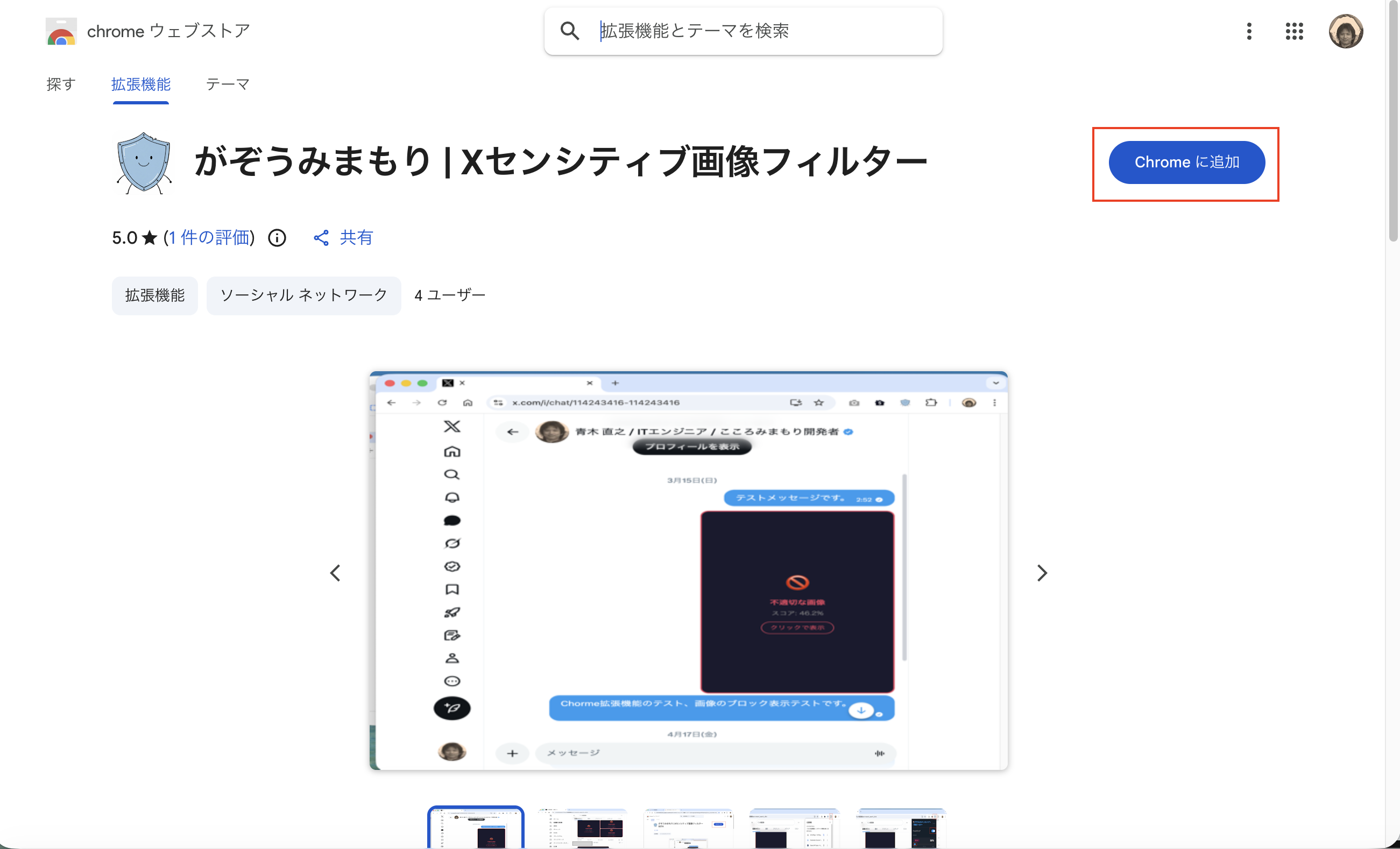
Chrome से Chrome Web Store में “がぞうみまもり” का पेज खोलें।
Chrome Web Store में “がぞうみまもり” का पेज खोलें और “Add to Chrome” पर क्लिक करें।
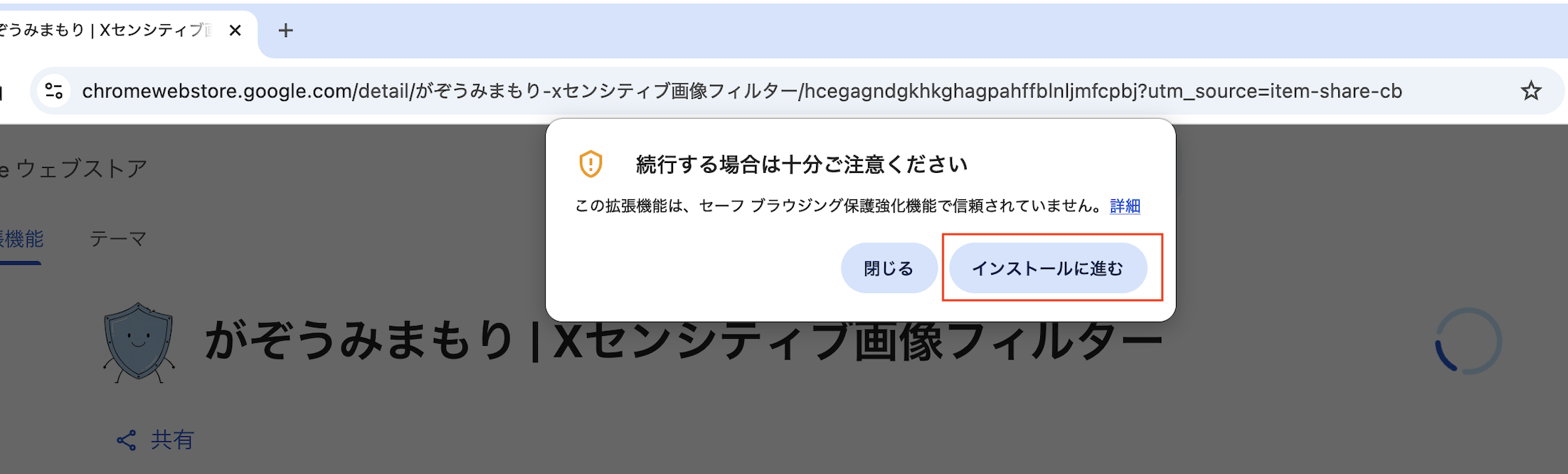
पुष्टि विंडो दिखाई देने पर, इंस्टॉल जारी रखने वाला बटन क्लिक करें।
एक पुष्टि विंडो दिखाई देगी। इंस्टॉल प्रक्रिया आगे बढ़ाने के लिए बटन क्लिक करें।
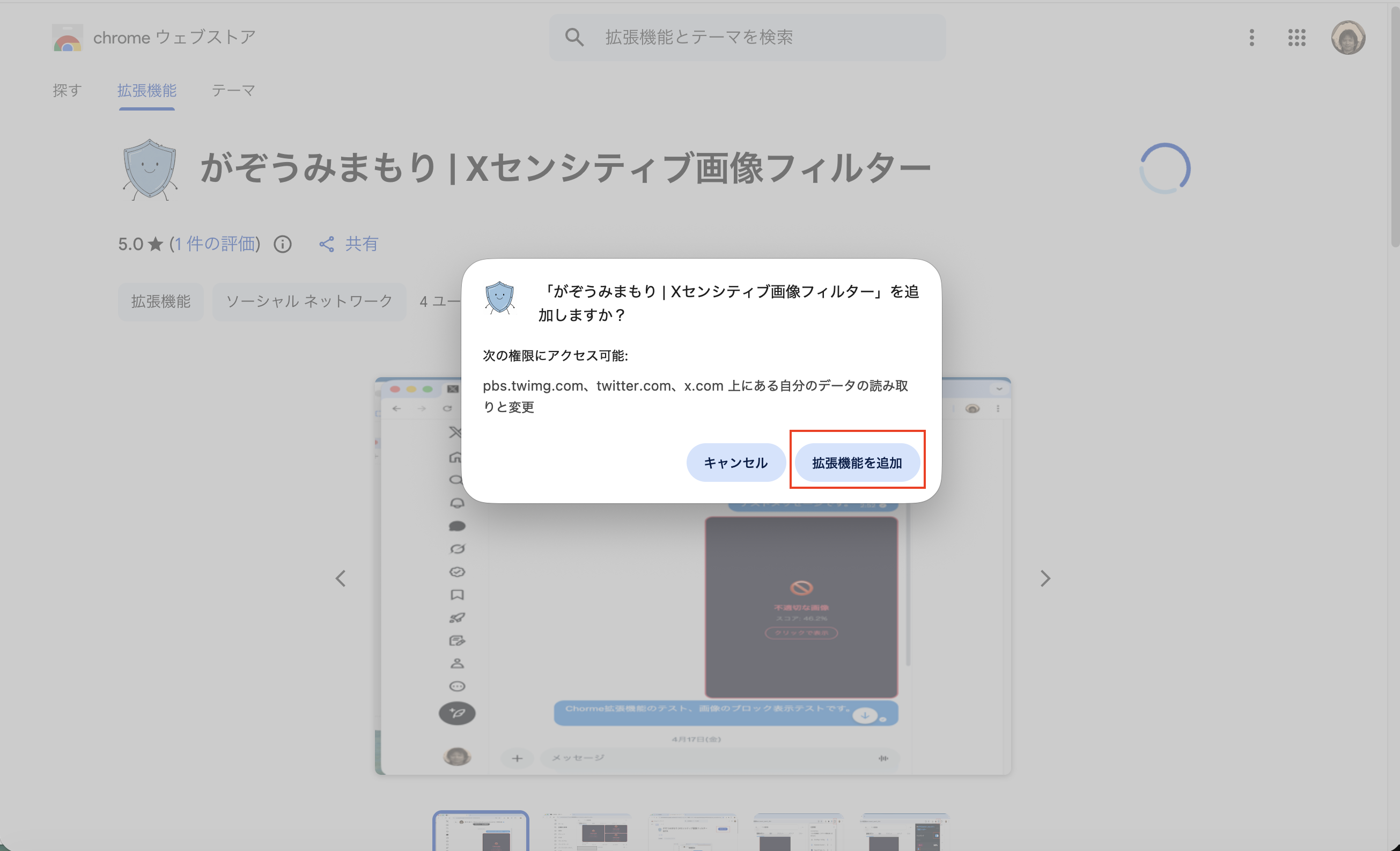
अगली पुष्टि विंडो दिखाई देने पर “Add extension” पर क्लिक करें।
अनुमति संबंधी संदेश की पुष्टि करें और “Add extension” पर क्लिक करें।
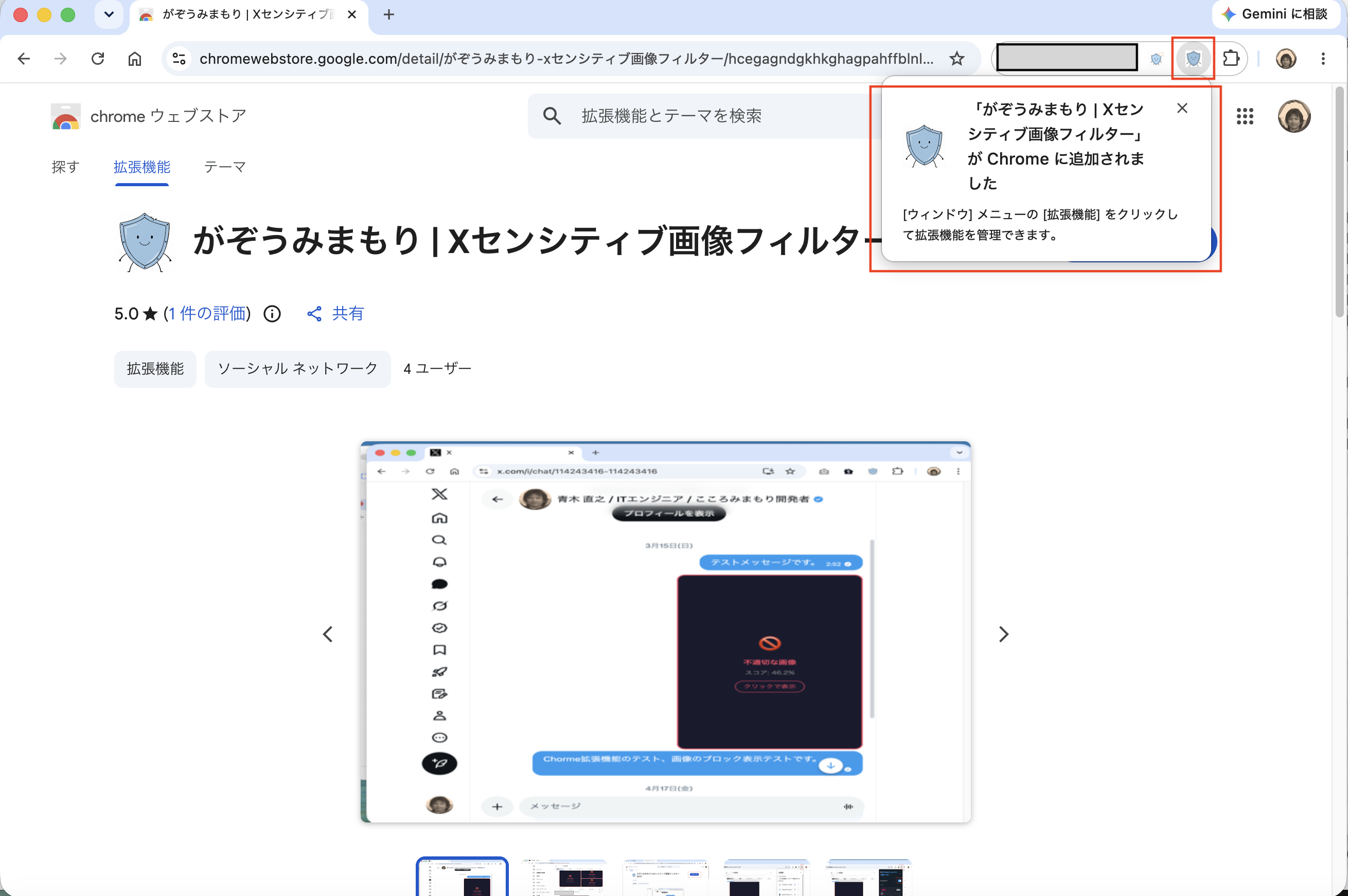
पुष्टि करें कि Chrome में がぞうみまもり जोड़े जाने का संदेश दिख रहा है।
स्क्रीन के ऊपर दाईं ओर एक संदेश दिखाई देगा कि “がぞうみまもり | X संवेदनशील इमेज फिल्टर” Chrome में जोड़ दिया गया है।
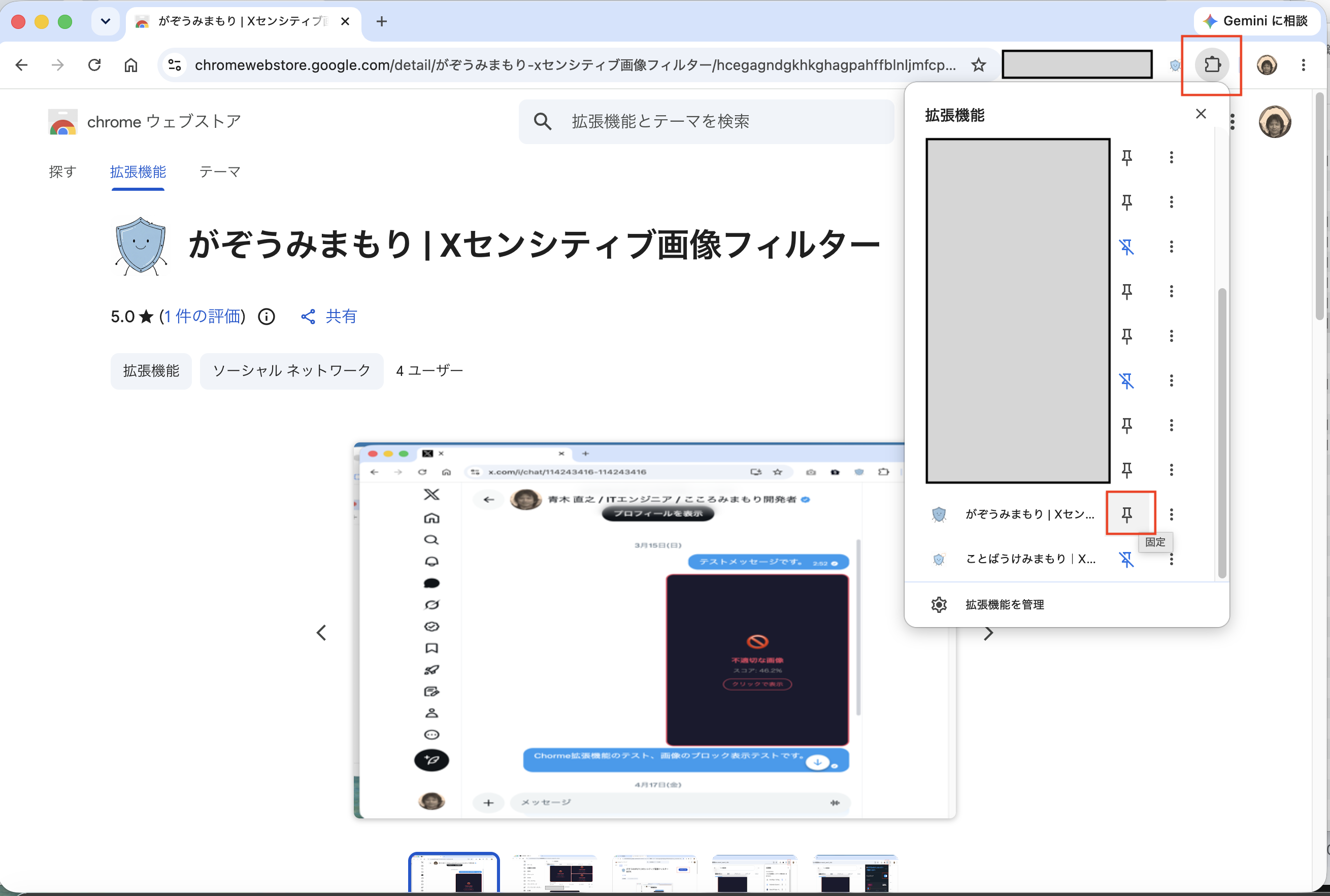
ऊपर दाईं ओर extensions मेनू खोलें और がぞうみまもり को pin करें।
ऊपर दाईं ओर extensions बटन क्लिक करें, फिर “がぞうみまもり” के pin पर क्लिक करें ताकि उसका आइकन Chrome में दिखाई दे।
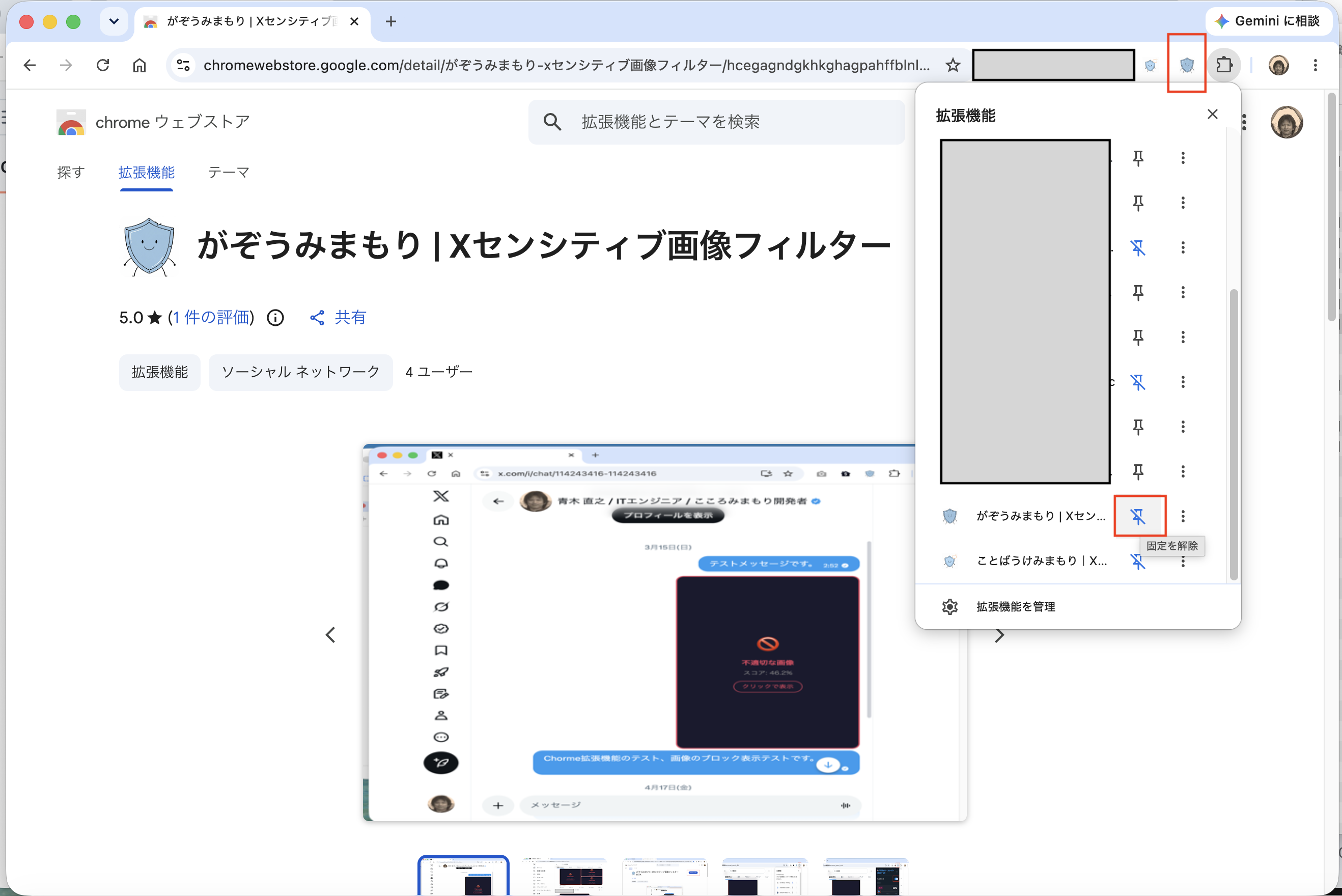
पुष्टि करें कि がぞうみまもり का आइकन Chrome में दिखाई दे रहा है।
आइकन Chrome में दिखाई देने लगे, तो एक्सटेंशन उपयोग के लिए तैयार है।
3. इमेज ब्लॉकिंग संवेदनशीलता सीमा
यह एक्सटेंशन AI मशीन लर्निंग मॉडल का उपयोग करके 0 से 100% तक का स्कोर निकालता है, जो बताता है कि किसी इमेज के असहज या स्पष्ट/उत्तेजक होने की संभावना कितनी है। आपके चुने हुए threshold से अधिक स्कोर वाली इमेज ब्लॉक कर दी जाती हैं।
इंस्टॉल के तुरंत बाद threshold 30% (strict mode) पर सेट होता है। इस सेटिंग में swimwear या अधिक exposure वाली इमेज भी ब्लॉक हो सकती हैं।
यह AI द्वारा निकाली गई संभावना है कि कोई इमेज असहज या स्पष्ट/उत्तेजक हो सकती है। स्कोर जितना अधिक होगा, इमेज के ब्लॉक होने की संभावना उतनी अधिक होगी।
| मोड | Threshold गाइड | व्यवहार |
|---|---|---|
| सख्त | 0 to 40% | swimwear या अधिक exposure वाली इमेज सहित अधिक इमेज ब्लॉक करता है। जब आप मजबूत filtering चाहते हों, तब इसका उपयोग करें। |
| संतुलित | 50% (standard) | यह standard सेटिंग है, जो स्पष्ट रूप से असहज या स्पष्ट/उत्तेजक इमेज को ब्लॉक करती है। |
| सौम्य | 60 to 100% | केवल अधिक confidence वाली इमेज ब्लॉक करता है। अगर आप गलत तरीके से ब्लॉक होने वाली इमेज कम करना चाहते हैं, तो इसका उपयोग करें। |
⚠️ कृपया ध्यान दें: इमेज का निर्णय AI द्वारा अपने आप किया जाता है, इसलिए कुछ ऐसी इमेज भी गलती से ब्लॉक हो सकती हैं जो असहज या स्पष्ट/उत्तेजक नहीं हैं, और कुछ असहज या स्पष्ट/उत्तेजक इमेज ब्लॉक न भी हों। कृपया अपनी आवश्यकता के अनुसार sensitivity slider समायोजित करें।
4. स्लाइडर से संवेदनशीलता बदलना
ब्राउज़र के ऊपर दाईं ओर मौजूद extension icon पर क्लिक करके sensitivity settings panel खोलें।
extension icon पर क्लिक करें
Chrome के ऊपर दाईं ओर address bar के पास मौजूद 🛡️ shield icon पर क्लिक करें। जरूरत हो तो puzzle icon (🧩) से एक्सटेंशन को pin करें, ताकि आप इसे जल्दी खोल सकें।
“Filtering” toggle की जांच करें
पैनल के ऊपर मौजूद “Filtering” toggle on (नीला) है, यह सुनिश्चित करें। अगर यह off है, तो इमेज ब्लॉक नहीं होंगी।
“Display language” चुनें
Display language से popup और blocked-image messages की भाषा बदली जा सकती है। विकल्प “Auto,” “Japanese,” और “English” हैं। Auto चुनने पर, PC और Chrome UI language दोनों Japanese होने पर Japanese और अन्य मामलों में English दिखाई जाती है।
sensitivity सेट करने के लिए slider को बाएं या दाएं ले जाएं
“Sensitivity” slider को बाएं या दाएं drag करें। इसे बाएं (strict) ले जाने पर अधिक इमेज ब्लॉक होंगी। इसे दाएं (gentle) ले जाने पर इमेज ब्लॉक होने की संभावना कम होगी।
पुष्टि करें कि पैनल में “Active” दिख रहा है
अगर पैनल के नीचे ● Active दिखाई देता है, तो सेटिंग सक्रिय है। नई sensitivity लागू करने के लिए X पेज reload करें।
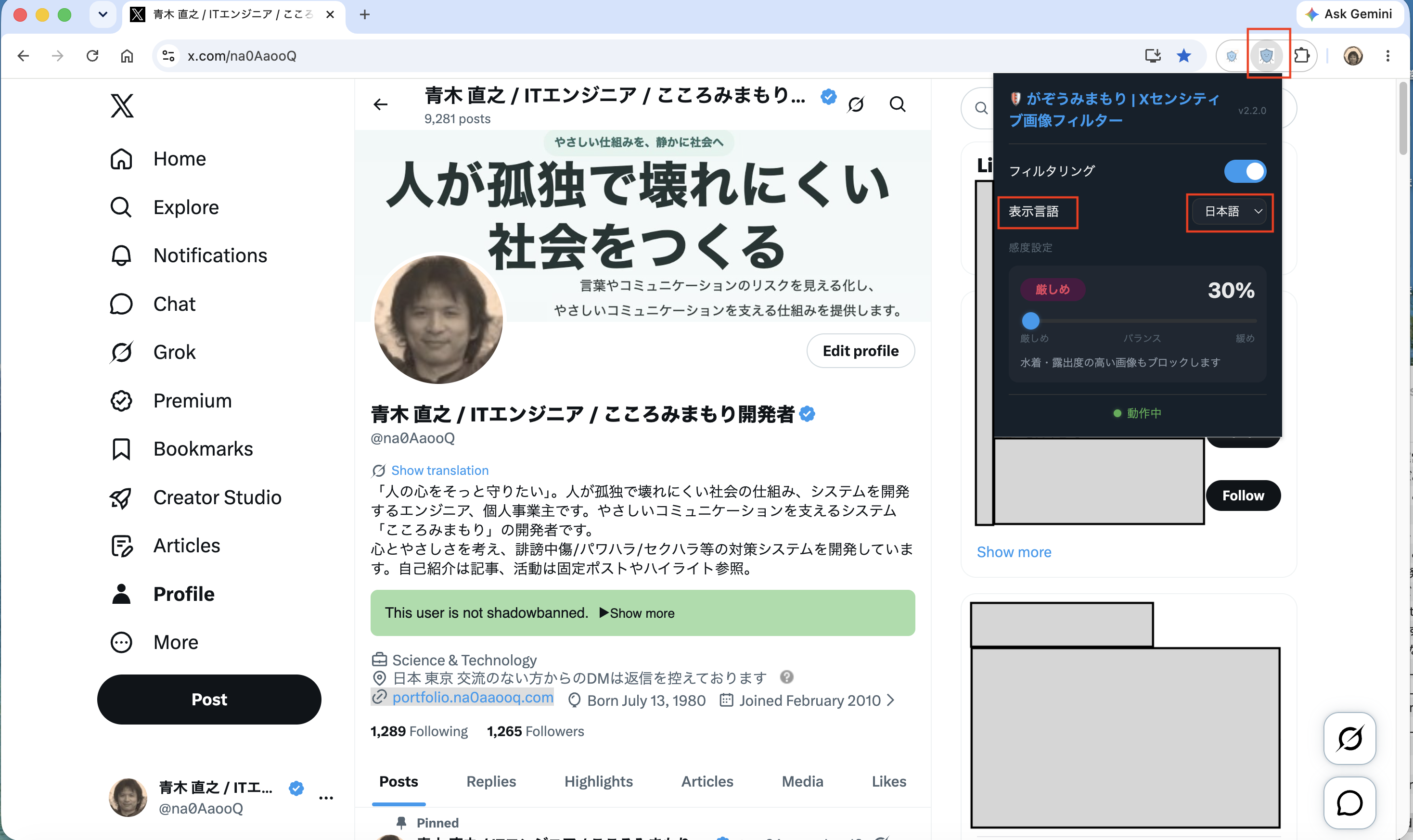
▲ popup में Display language selector
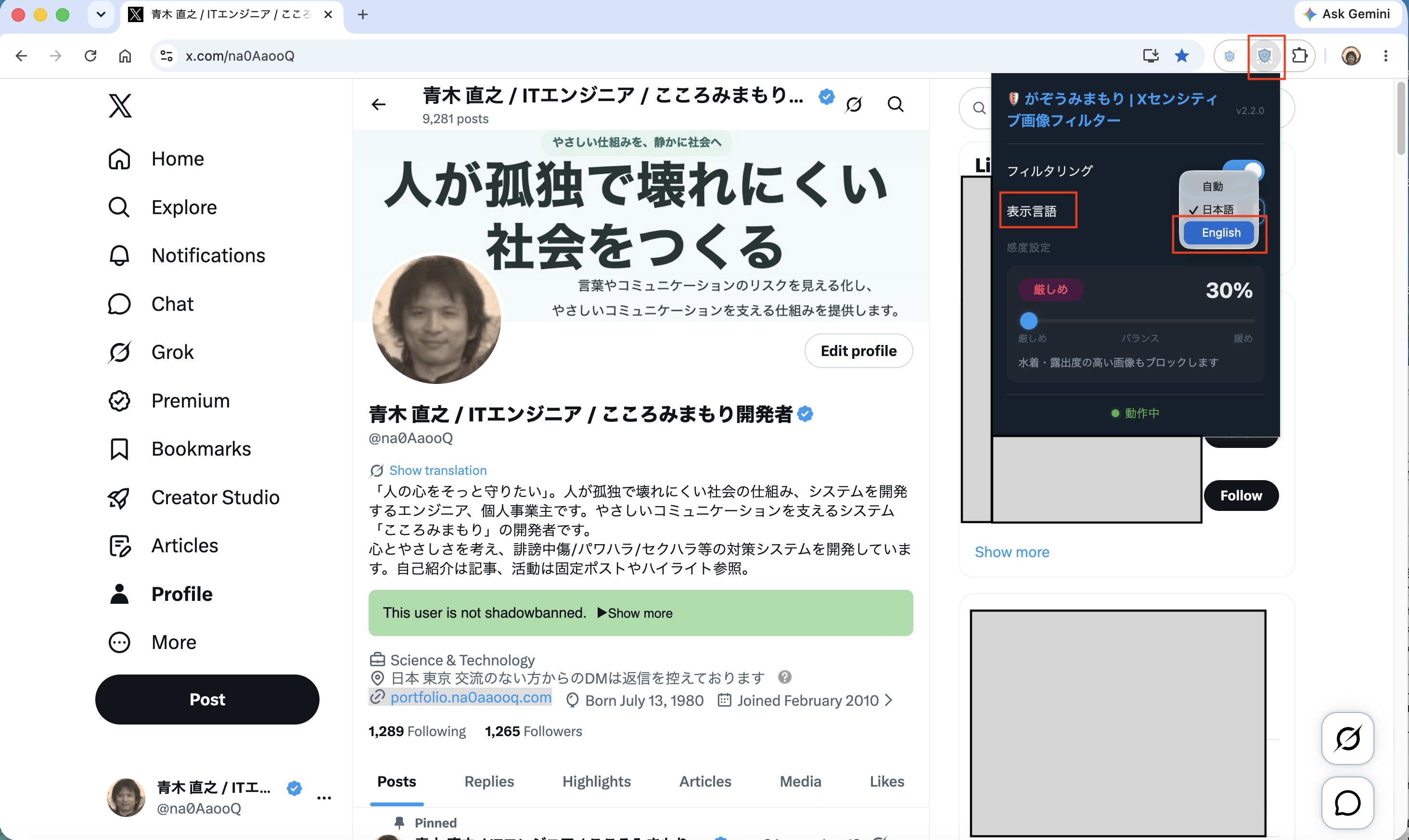
▲ Display language menu से English चुनना
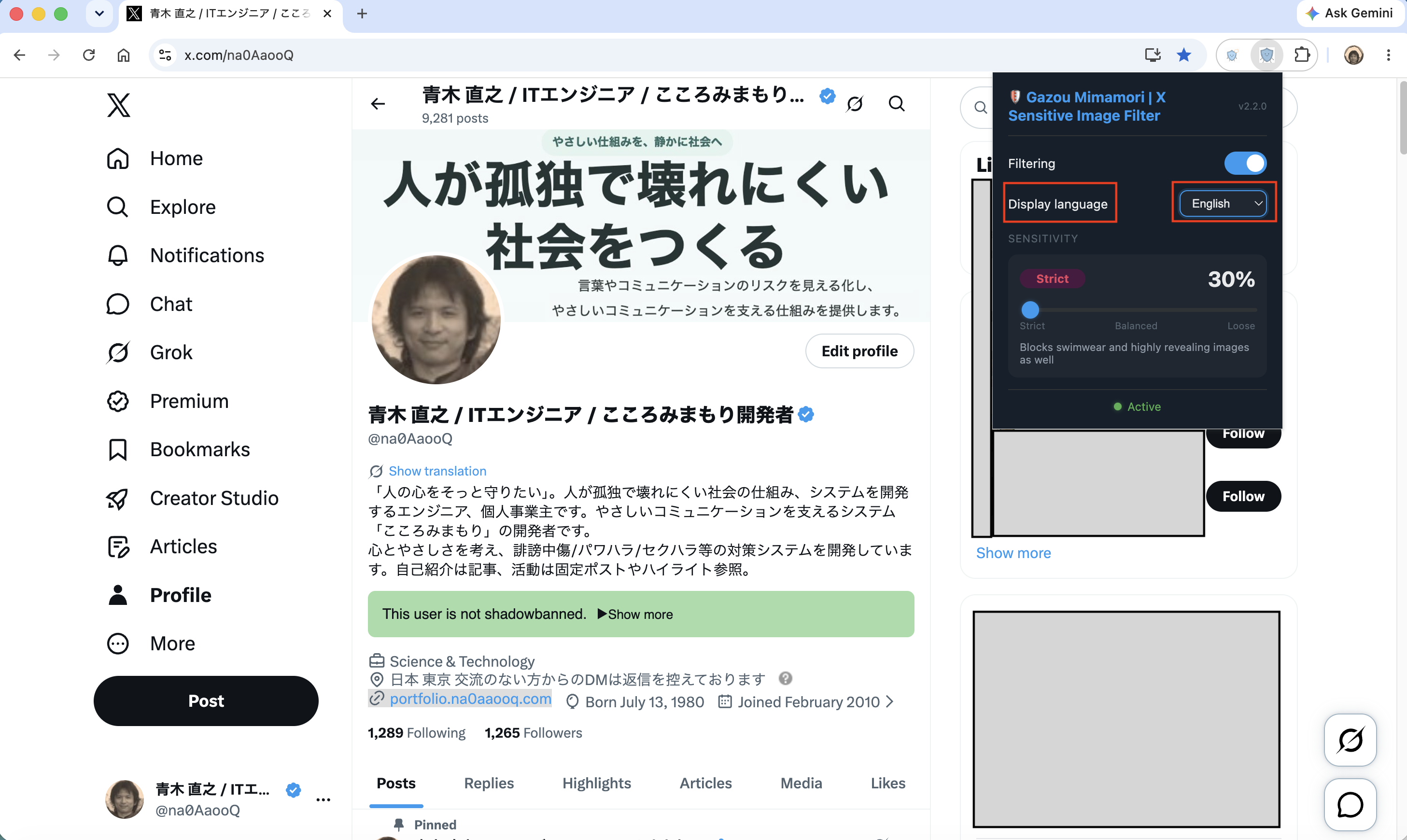
▲ English में popup settings screen, strict mode 30%
5. उदाहरण: X Direct Messages में ब्लॉक की गई इमेज
जब X direct message में कोई इमेज असहज या स्पष्ट/उत्तेजक मानी जाती है, तो वह नीचे दिए गए उदाहरण की तरह dark overlay से बदल दी जाती है।
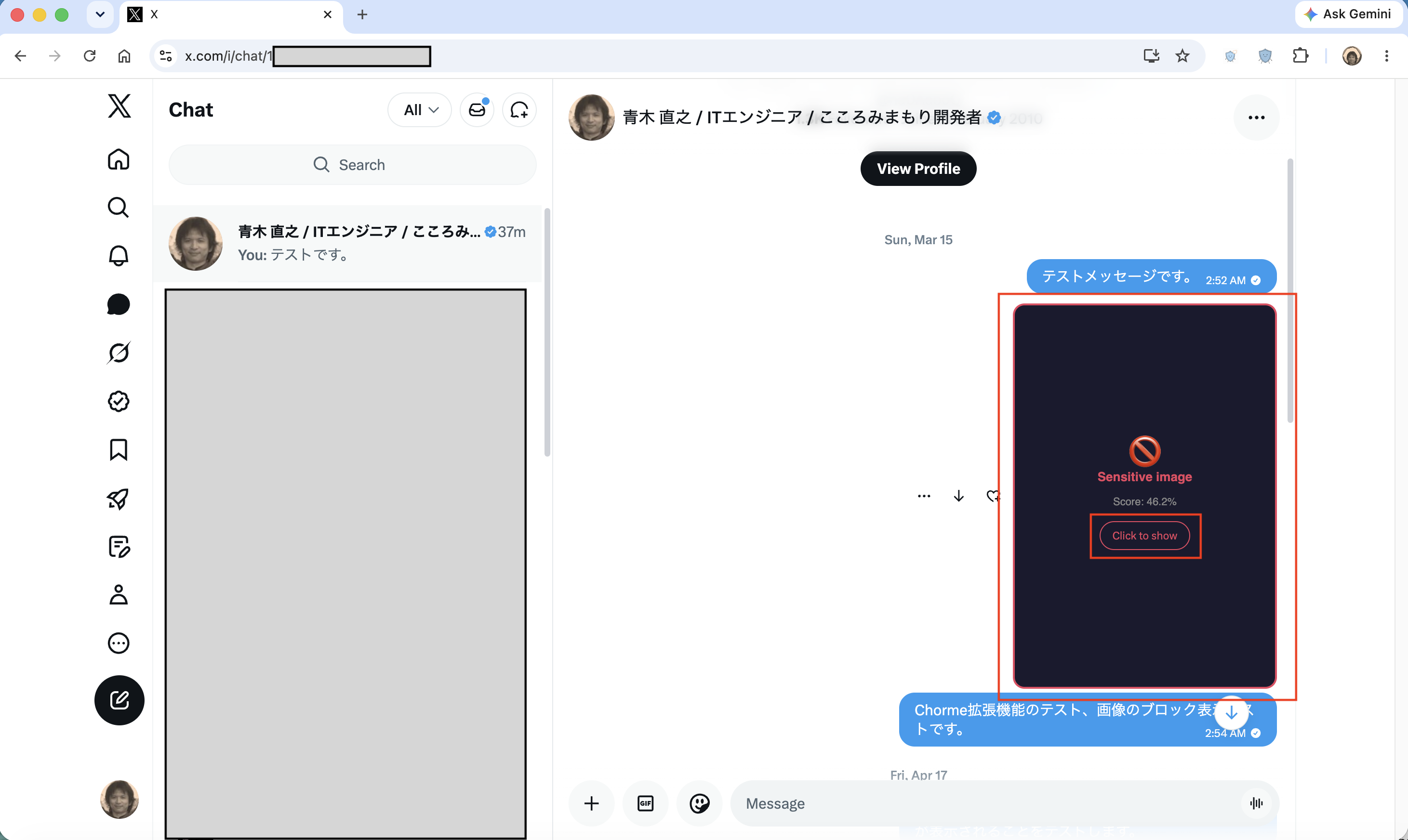
▲ DM स्क्रीन में ब्लॉक की गई इमेज का उदाहरण (score: 46.2%)
💡 क्या दिखाई देता है: English display में ब्लॉक की गई इमेज के ऊपर यह एक्सटेंशन “🚫 Sensitive image” और AI द्वारा निकाला गया score दिखाता है। score बताता है कि इमेज आपके चुने हुए sensitivity threshold से कितनी अधिक थी।
6. उदाहरण: X टाइमलाइन में ब्लॉक की गई इमेज
असहज या स्पष्ट/उत्तेजक मानी गई इमेज X टाइमलाइन, search results और अन्य image areas में भी ब्लॉक की जाती हैं।
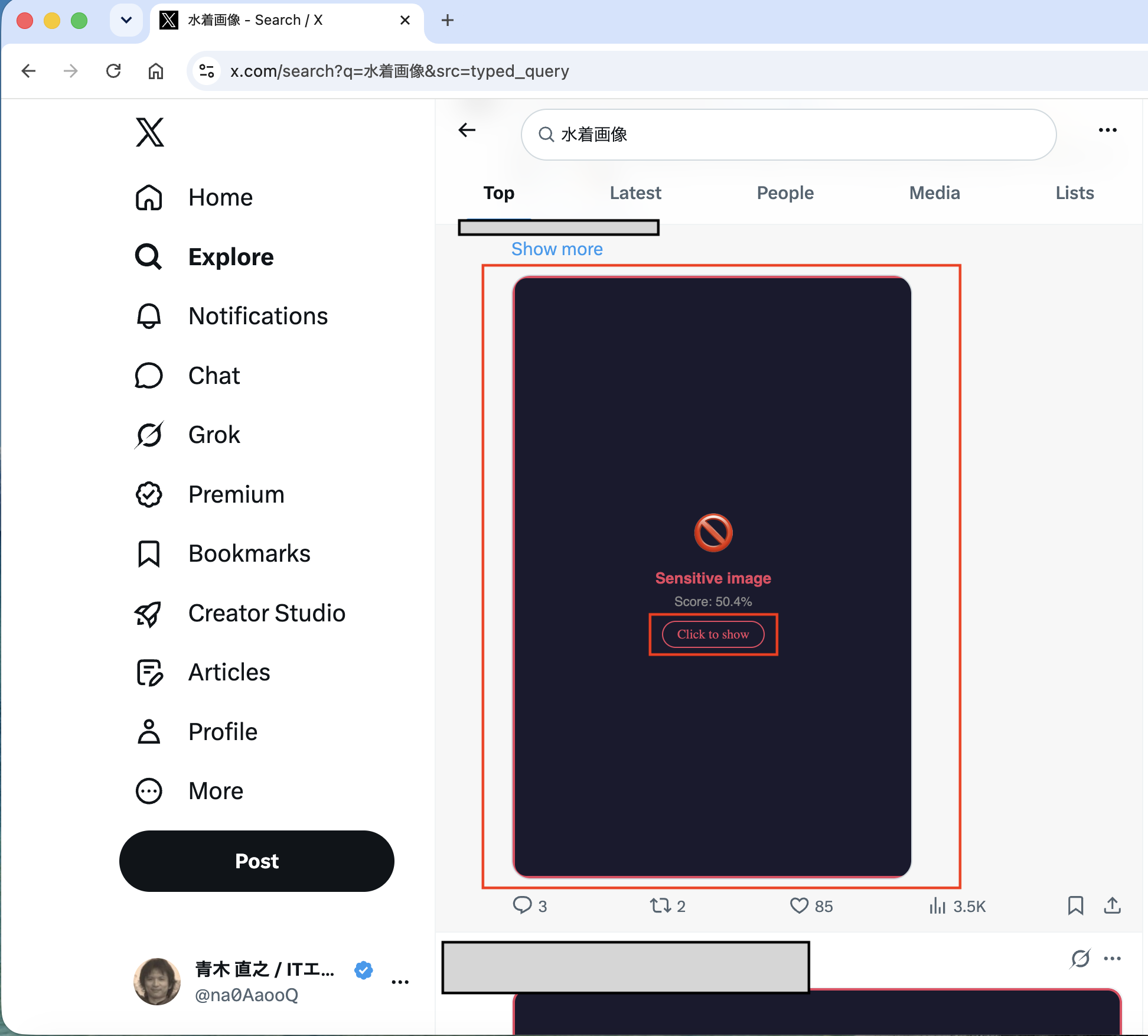
▲ timeline search results में ब्लॉक की गई इमेज का उदाहरण (score: 50.4%)
💡 समर्थित क्षेत्र: यह एक्सटेंशन X के home timeline, search results, profile media tabs और direct messages सहित image areas में काम करता है।
7. ब्लॉक की गई इमेज दिखाने का तरीका
इमेज ब्लॉक होने पर भी, जरूरत पड़ने पर आप एक बार में एक इमेज दिखाने का विकल्प चुन सकते हैं।
“Click to show” बटन ढूंढें
असहज या स्पष्ट/उत्तेजक मानी गई इमेज पर overlay के बीच में नीचे जैसा बटन दिखाई देता है।
“Click to show” बटन पर क्लिक करें
बटन क्लिक करने से केवल उस इमेज का block हटता है और original image दिखाई देती है। अन्य इमेज पर इसका असर नहीं पड़ता।
पेज reload करने पर block फिर लागू हो जाता है
“Click to show” अस्थायी है। यदि आप पेज reload करते हैं, तो वही इमेज threshold से ऊपर होने पर फिर से ब्लॉक हो जाएगी।
⚠️ अगर कोई इमेज गलती से ब्लॉक हो: यदि कोई विशेष इमेज बार-बार गलती से ब्लॉक हो रही है, तो sensitivity slider को “Gentle” की ओर ले जाएं ताकि उसके ब्लॉक होने की संभावना कम हो। → slider समायोजित करने का तरीका (Section 4)
8. संपर्क
इस एक्सटेंशन के बारे में कोई सवाल, प्रतिक्रिया या टिप्पणी हो, तो कृपया प्राइवेसी पॉलिसी पेज पर दी गई संपर्क जानकारी का उपयोग करें।
← प्राइवेसी पॉलिसी देखें← GitHub repository देखें