Manual de uso
📌 Esta extensión de Google Chrome no envía sus datos de imagen ni su información personal a ningún servidor externo. Todo el procesamiento se completa únicamente dentro de su navegador. Esta función es gratuita.
Contenido
- 1. Introducción
- 2. Cómo instalar la extensión de Chrome
- 3. Umbral de sensibilidad para bloquear imágenes
- 4. Cambiar la sensibilidad con el control deslizante
- 5. Ejemplo de imágenes bloqueadas en los mensajes directos de X
- 6. Ejemplo de imágenes bloqueadas en la cronología de X
- 7. Cómo mostrar una imagen bloqueada
- 8. Contacto sobre esta extensión
1. Introducción
“がぞうみまもり | Xセンシティブ画像フィルター” (en adelante, “esta extensión”) es una extensión de Chrome que detecta y bloquea automáticamente las imágenes desagradables o explícitas que aparecen en la cronología y en los mensajes directos (DM) de X (antes Twitter).
Esta página explica qué información trata la extensión y cómo la gestiona.
Para consultar una descripción general de sus funciones, consulte el 📖 PDF de presentación de がぞうみまもり.
Para obtener información sobre el tratamiento de datos, consulte la 📖 Política de privacidad.
2. Cómo instalar la extensión de Chrome
Esta extensión ha sido revisada por Google. Puede añadirla a Chrome desde la Chrome Web Store.
Siga estos pasos para añadir “がぞうみまもり” a Chrome.
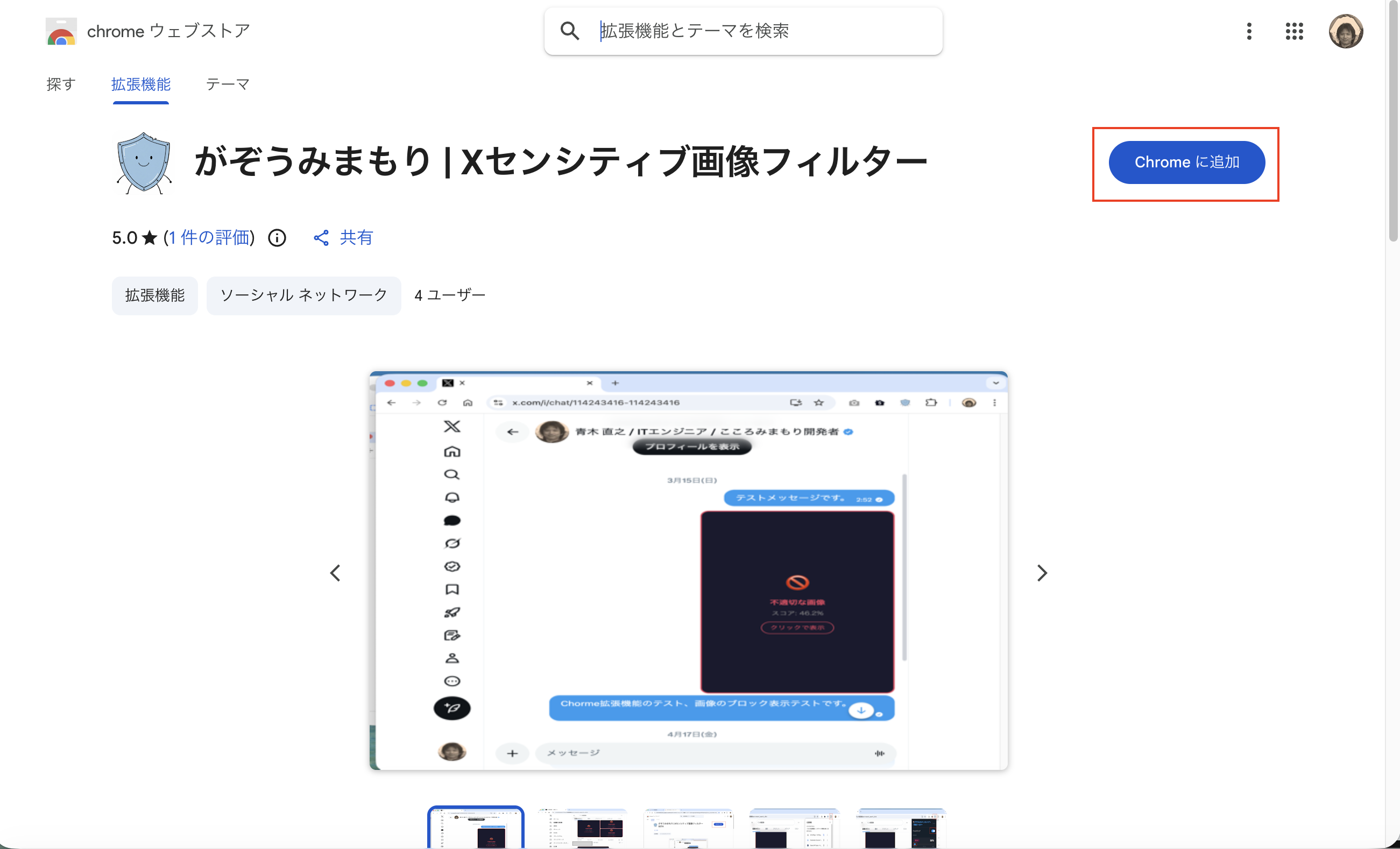
Abra desde Chrome la página de “がぞうみまもり” en Chrome Web Store.
Abra la página de “がぞうみまもり” en Chrome Web Store y haga clic en “Chrome に追加”.
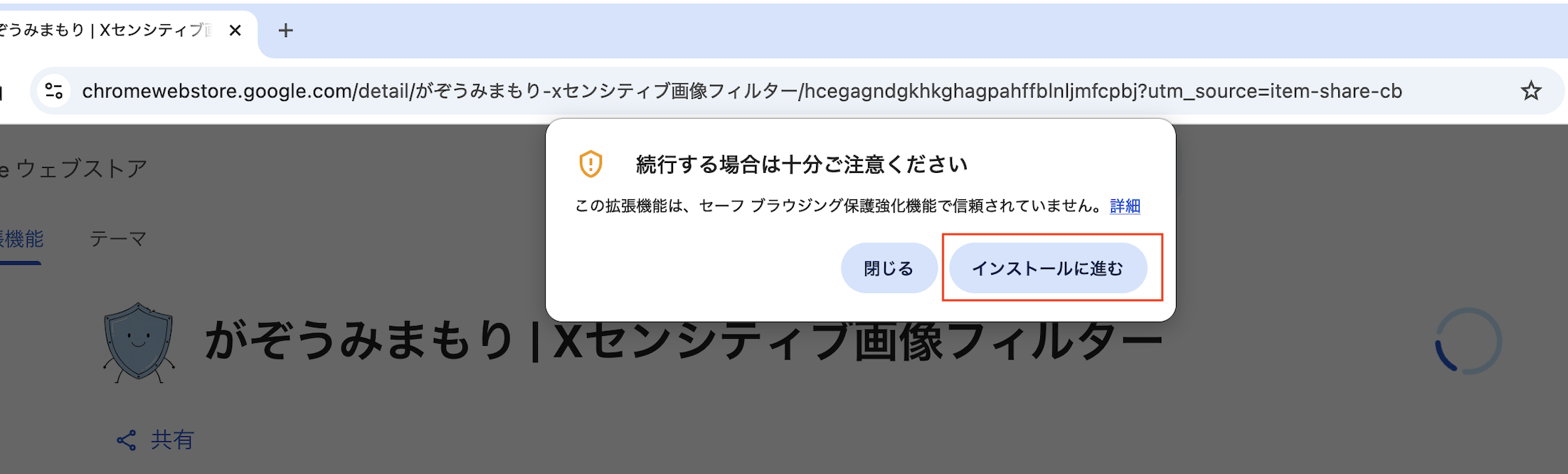
Cuando aparezca la ventana de confirmación, haga clic en “インストールに進む”.
Cuando aparezca la ventana de confirmación, haga clic en el botón “インストールに進む”.
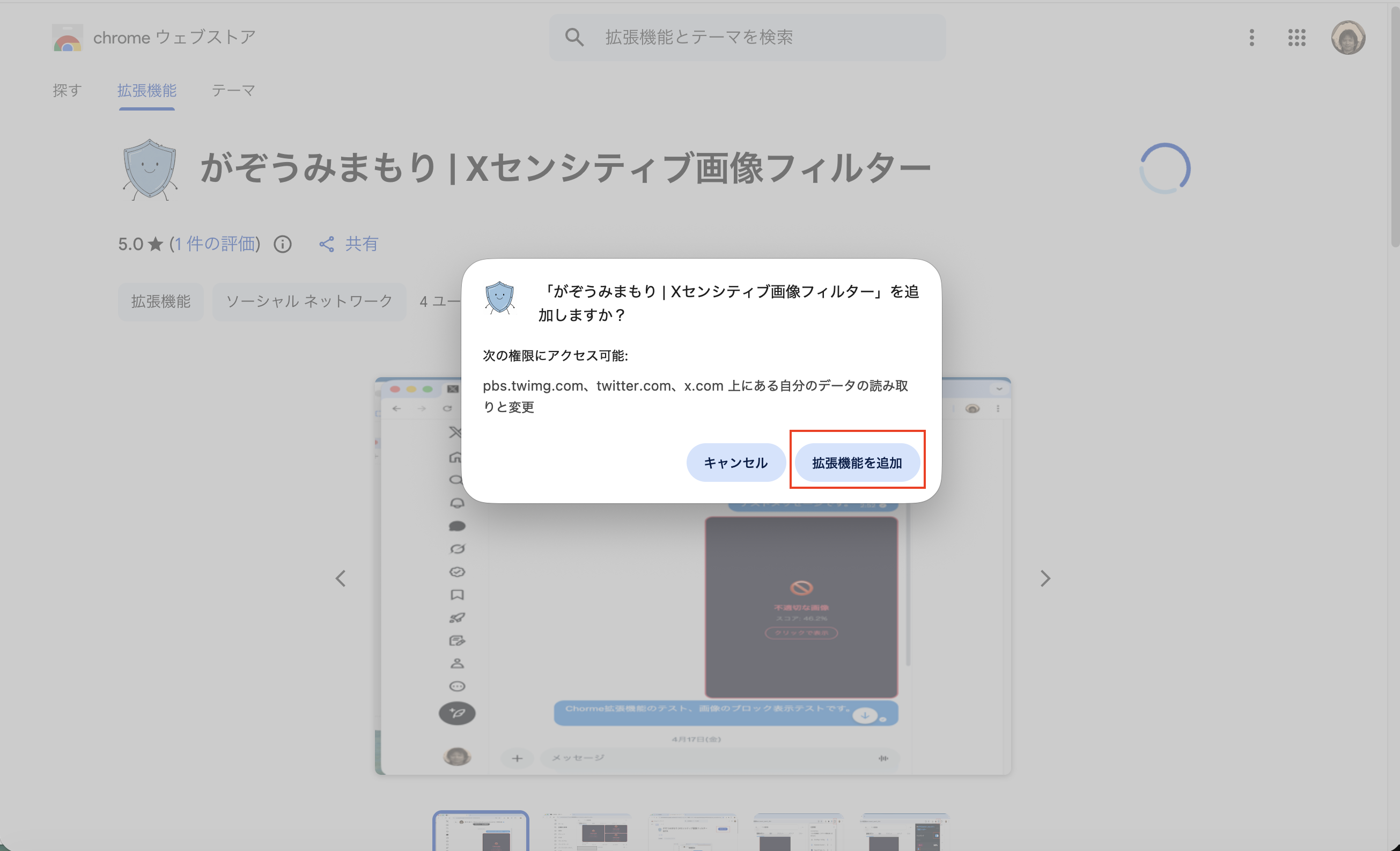
Cuando aparezca la siguiente ventana de confirmación, haga clic en “拡張機能を追加”.
Cuando aparezca la ventana de confirmación, haga clic en el botón “拡張機能を追加”.
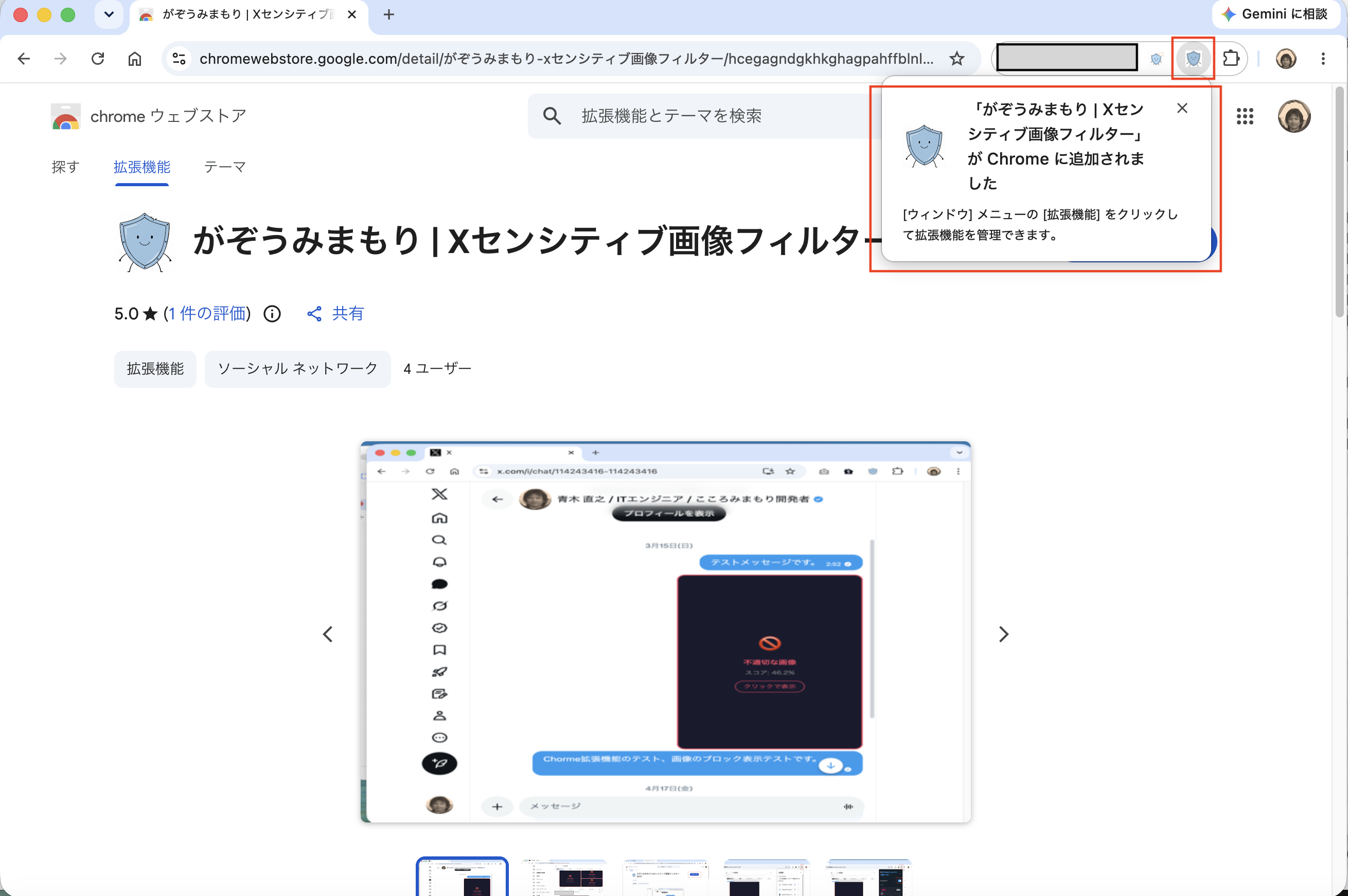
Compruebe que Chrome muestre el mensaje de que “がぞうみまもり” se ha añadido.
En la parte superior derecha de la pantalla aparecerá un mensaje que indica que “がぞうみまもり | Xセンシティブ画像フィルター” se ha añadido a Chrome.
Abra el menú de extensiones y fije “がぞうみまもり”.
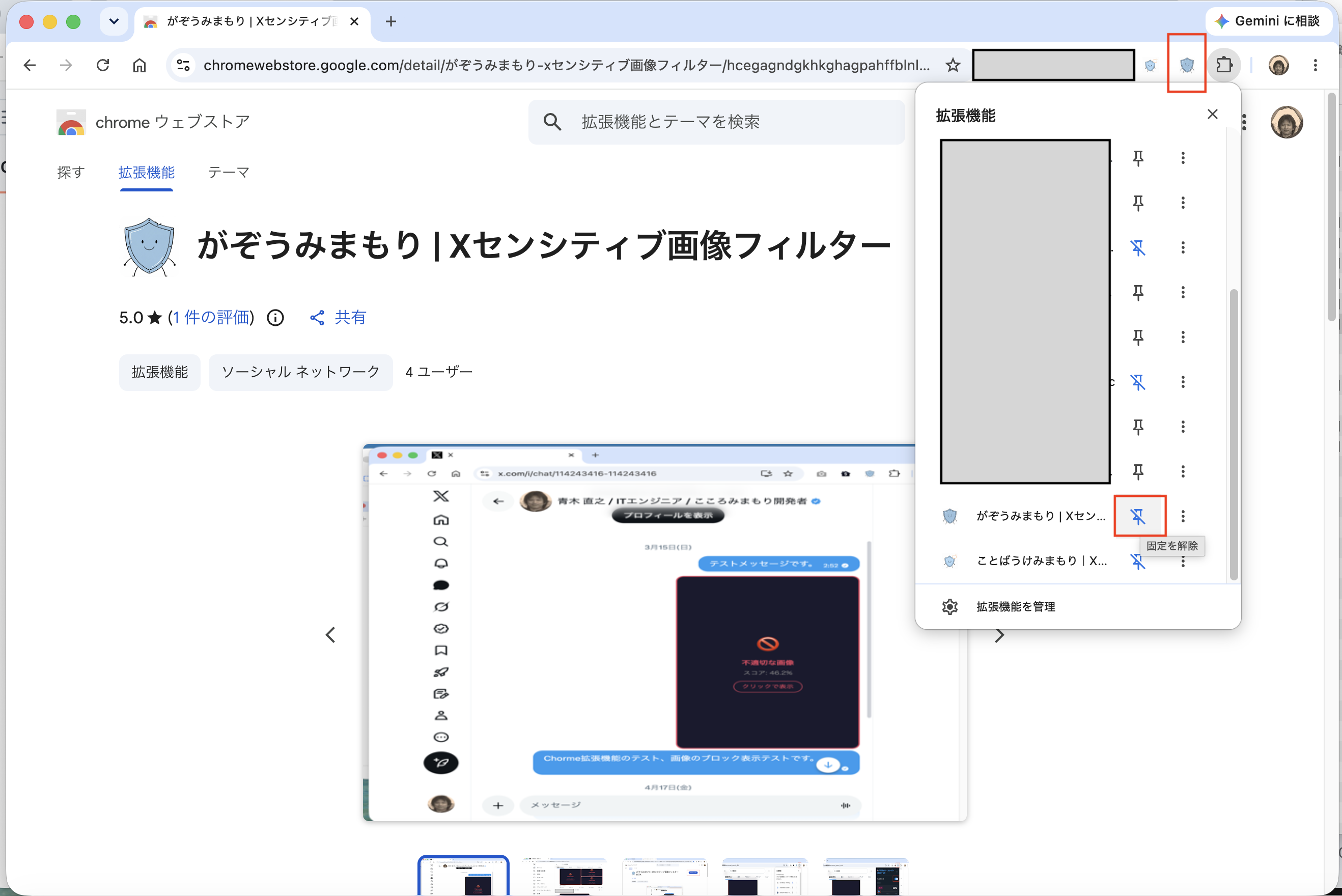
Haga clic en el botón de extensiones de la parte superior derecha y, a continuación, en el icono de fijar de “がぞうみまもり” para mostrar su icono en Chrome.
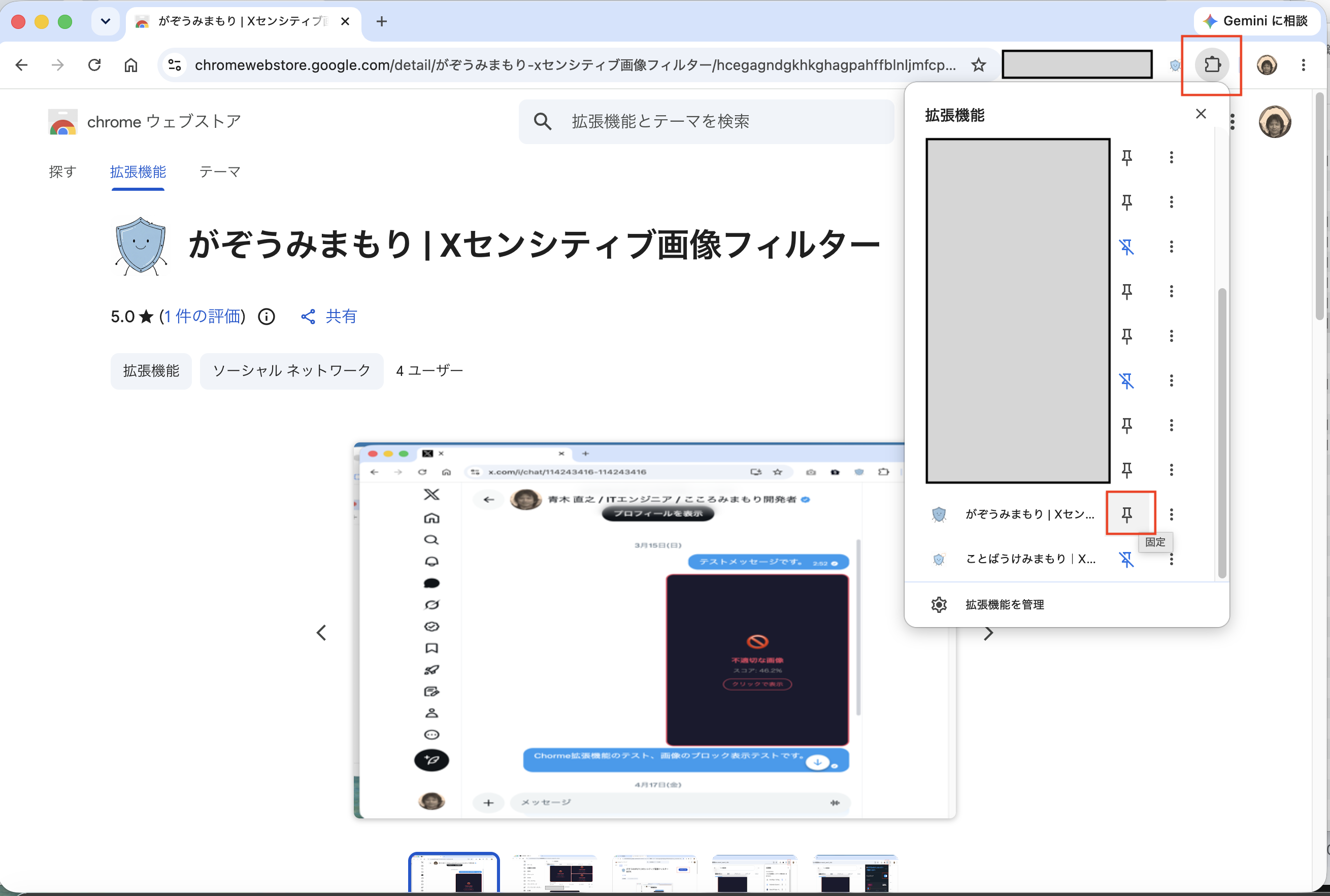
Compruebe que el icono de “がぞうみまもり” sea visible en Chrome.
Cuando el icono aparezca en Chrome, la extensión estará lista para usarse.
3. Umbral de sensibilidad para bloquear imágenes
Esta extensión utiliza un modelo de aprendizaje automático basado en IA para calcular, mediante una puntuación de 0 a 100 %, la probabilidad de que una imagen sea desagradable o explícita. Se bloquean las imágenes cuya puntuación supera el umbral configurado.
Inmediatamente después de instalar la extensión, el umbral es 30 % (modo estricto). Con esta configuración también se pueden bloquear imágenes de personas en traje de baño o con mucha piel expuesta.
Es la probabilidad calculada por la IA de que una imagen sea desagradable o explícita. Cuanto mayor sea la puntuación, más probable será que la imagen se bloquee.
| Modo | Orientación del umbral | Características |
|---|---|---|
| Estricto | 0 a 40% | Bloquea más imágenes, incluidas las de personas en traje de baño o con mucha piel expuesta. Úselo si desea bloquear más imágenes. |
| Equilibrado | 50% (inicial) | Es la configuración estándar. Bloquea imágenes claramente desagradables o explícitas. |
| Flexible | 60 a 100% | Solo bloquea imágenes con una mayor certeza. Úselo si desea reducir los falsos positivos. |
⚠️ Nota: Como la evaluación la realiza automáticamente una IA, algunas imágenes que no son desagradables ni explícitas pueden bloquearse por error (falsos positivos), y algunas imágenes desagradables o explícitas pueden no bloquearse. Ajuste el control deslizante de sensibilidad según sus necesidades.
4. Cambiar la sensibilidad con el control deslizante
Haga clic en el icono de la extensión en la parte superior derecha del navegador para abrir el panel de configuración de sensibilidad.
Haga clic en el icono de la extensión
Haga clic en el 🛡️ icono de escudo situado junto a la barra de direcciones, en la parte superior derecha de Chrome. Si es necesario, fije la extensión desde el icono de rompecabezas (🧩) para acceder a ella rápidamente.
Compruebe el interruptor “Filtering”
Compruebe que el interruptor “Filtering” de la parte superior del panel esté activado (azul). Si está desactivado, las imágenes no se bloquearán.
Seleccione “Display language”
“Display language” permite cambiar los mensajes del panel emergente y de las imágenes bloqueadas. Las opciones disponibles en la extensión son “Auto”, “Japanese” y “English”. Al seleccionar “Auto”, la extensión muestra japonés cuando el idioma de visualización del ordenador y de Chrome es japonés, y muestra inglés en los demás casos.
Mueva el control deslizante para configurar la sensibilidad
Arrastre el control deslizante “Sensitivity” hacia la izquierda o hacia la derecha. Cuanto más lo mueva hacia la izquierda (strict), más imágenes se bloquearán. Cuanto más lo mueva hacia la derecha (gentle), menos probable será que se bloqueen.
Compruebe que el panel muestre “Active”
Si en la parte inferior del panel aparece ● Active, la configuración está activa. Recargue la página de X para aplicar la nueva sensibilidad.
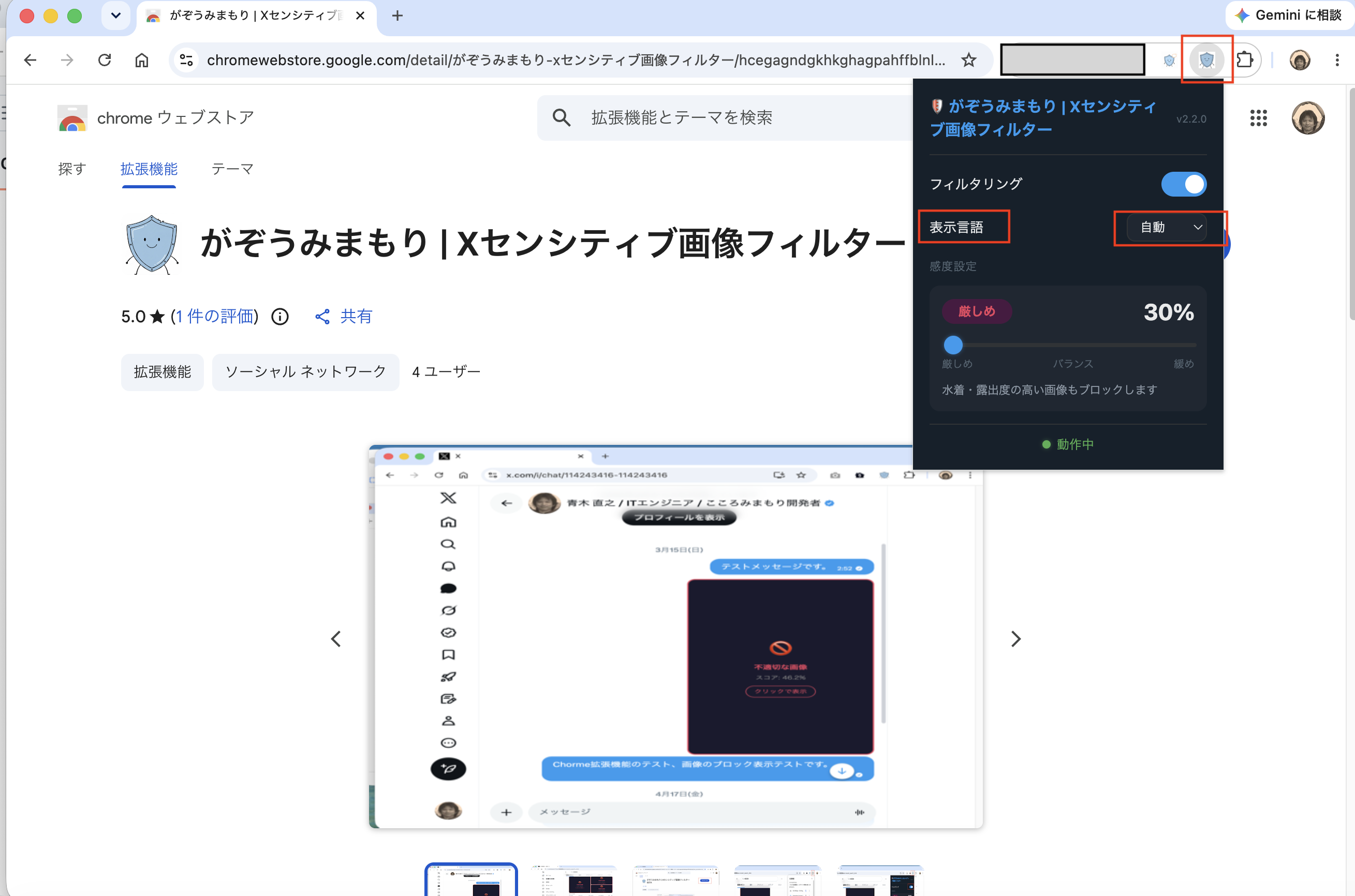
▲ Display language en el estado “Auto”
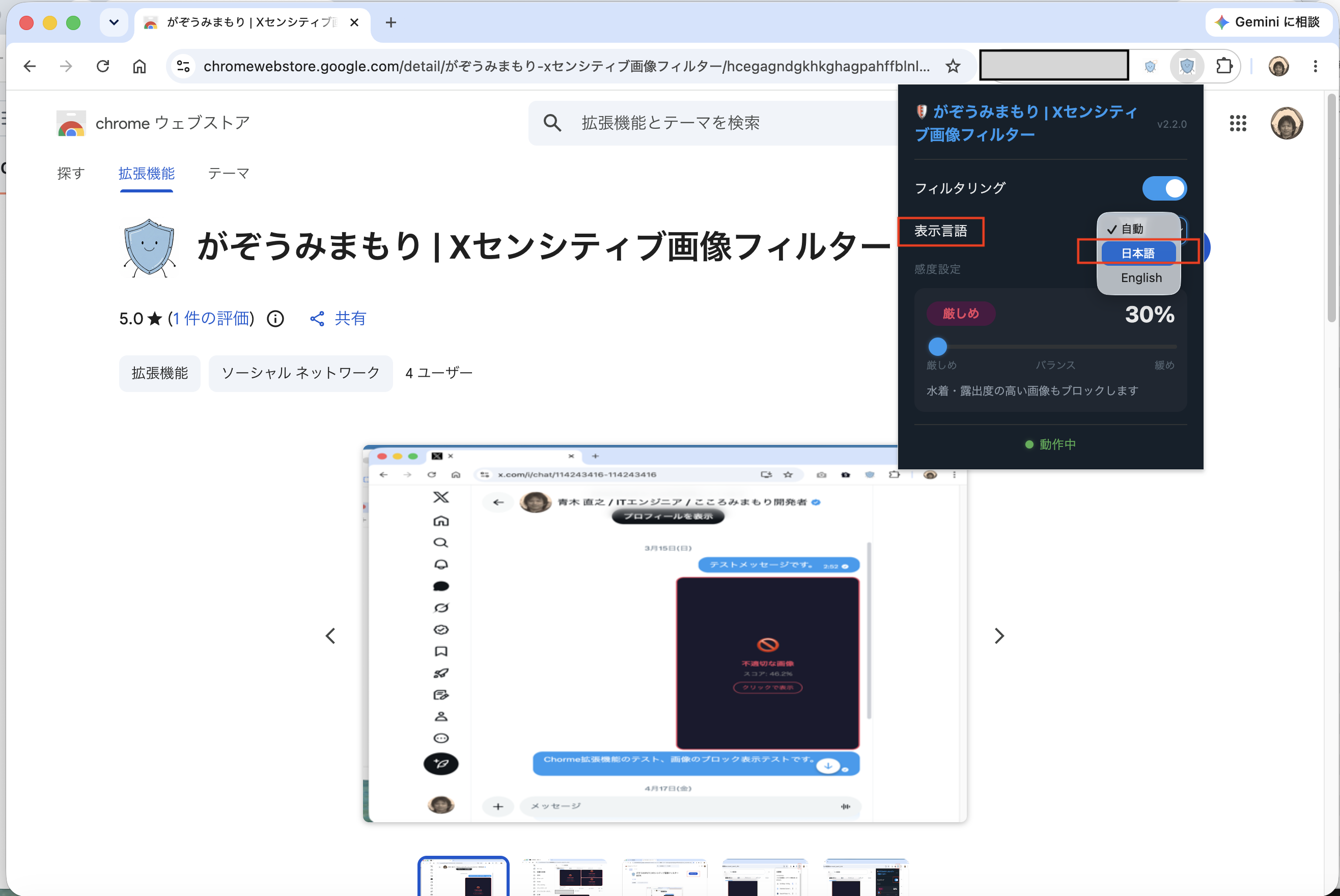
▲ Ejemplo de selección de “Japanese” en Display language
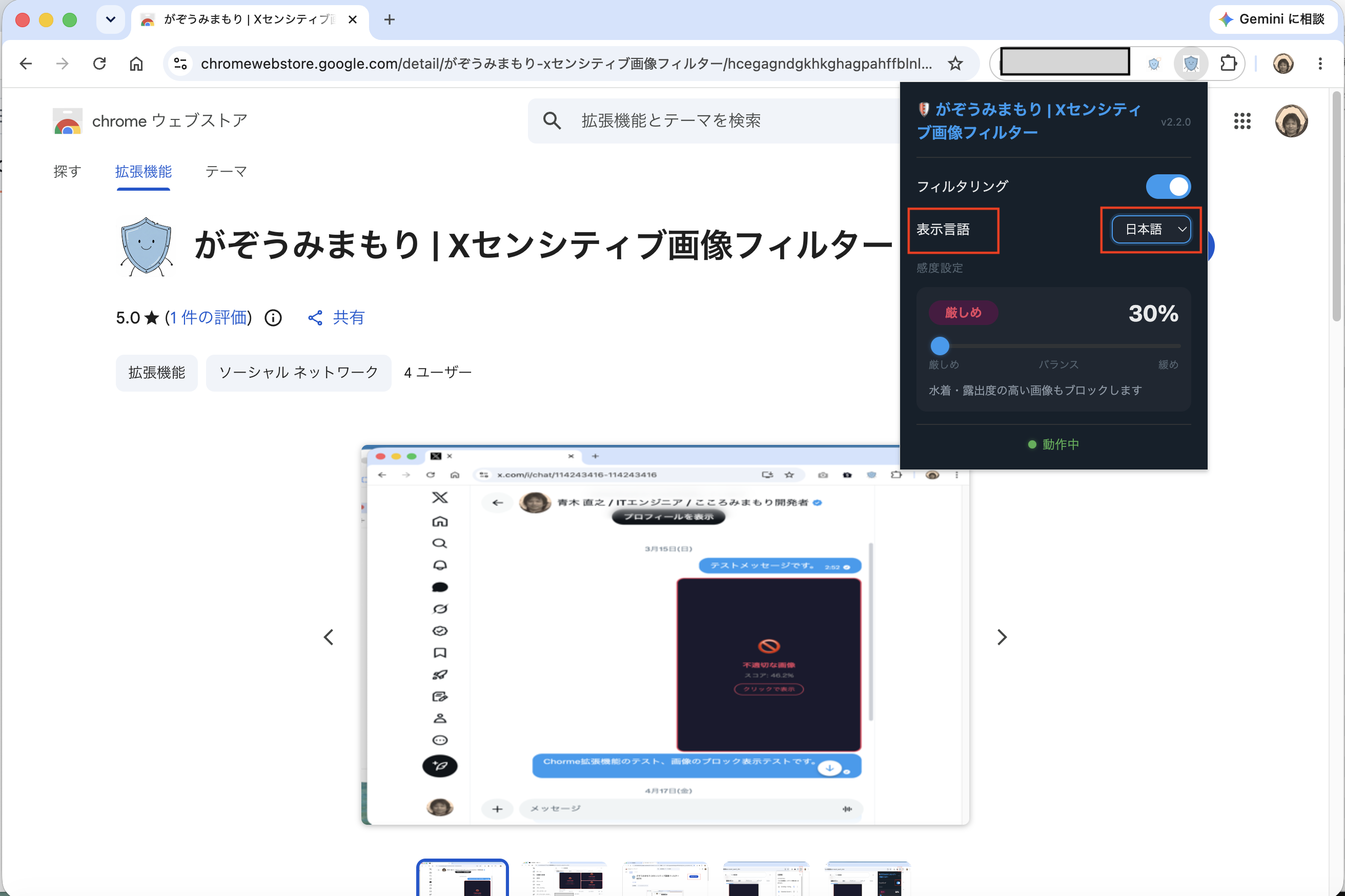
▲ Pantalla de configuración del panel emergente en japonés
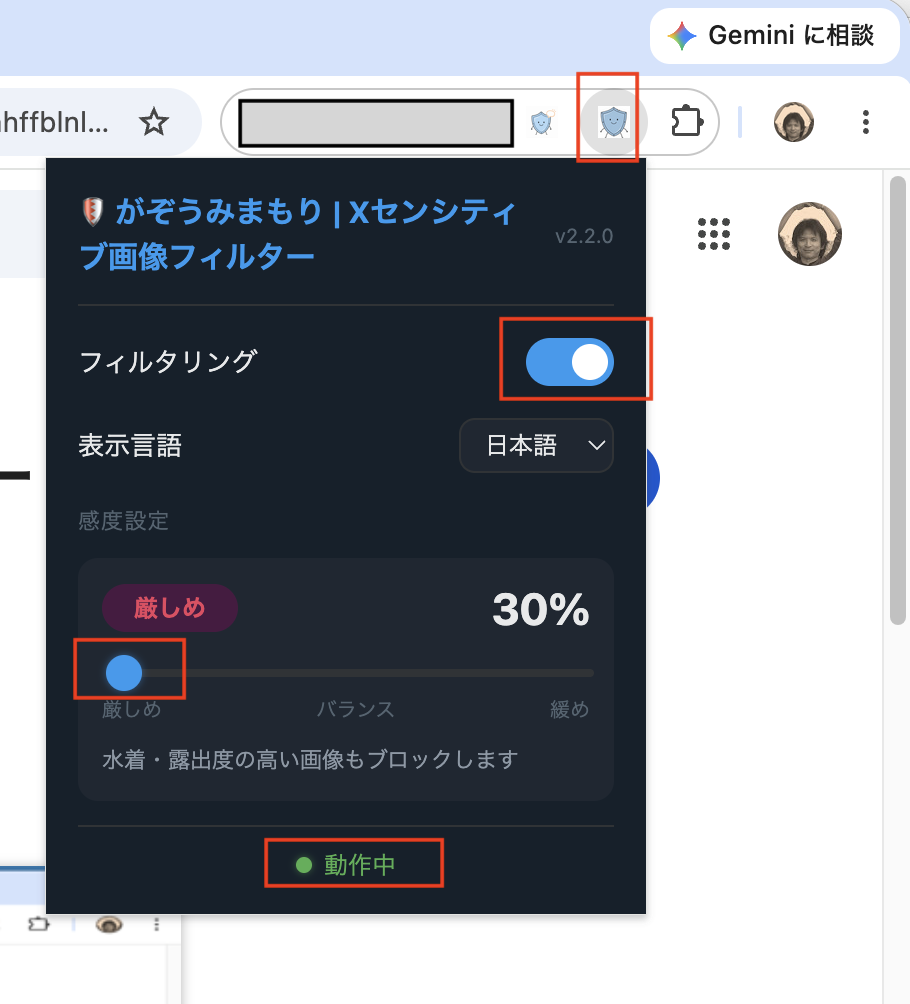
▲ Ejemplo de Filtering y Sensitivity (strict, 30%)
5. Ejemplo de imágenes bloqueadas en los mensajes directos de X
Cuando una imagen de un mensaje directo (DM) de X se considera desagradable o explícita, se sustituye por una superposición oscura como en el ejemplo siguiente.
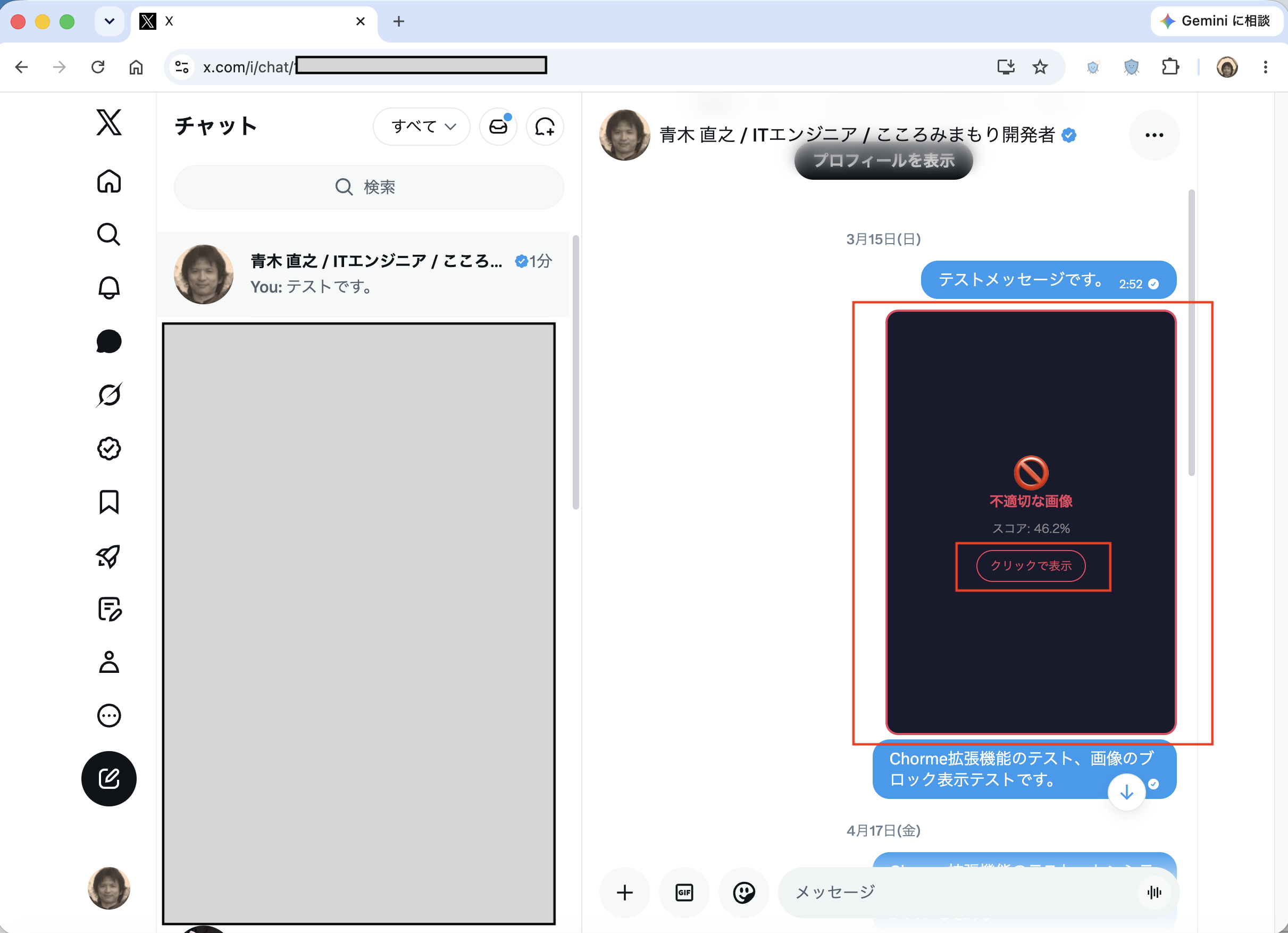
▲ Ejemplo de una imagen bloqueada en la pantalla de DM (puntuación: 46.2%)
💡 Qué se muestra: Sobre la imagen bloqueada, la extensión muestra “🚫 Sensitive image” en la interfaz en inglés (o “🚫 不適切な画像” en la interfaz en japonés) y la puntuación calculada por la IA. La puntuación indica cuánto superó la imagen el umbral de sensibilidad configurado.
6. Ejemplo de imágenes bloqueadas en la cronología de X
Las imágenes consideradas desagradables o explícitas también se bloquean en la cronología y en los resultados de búsqueda de X.
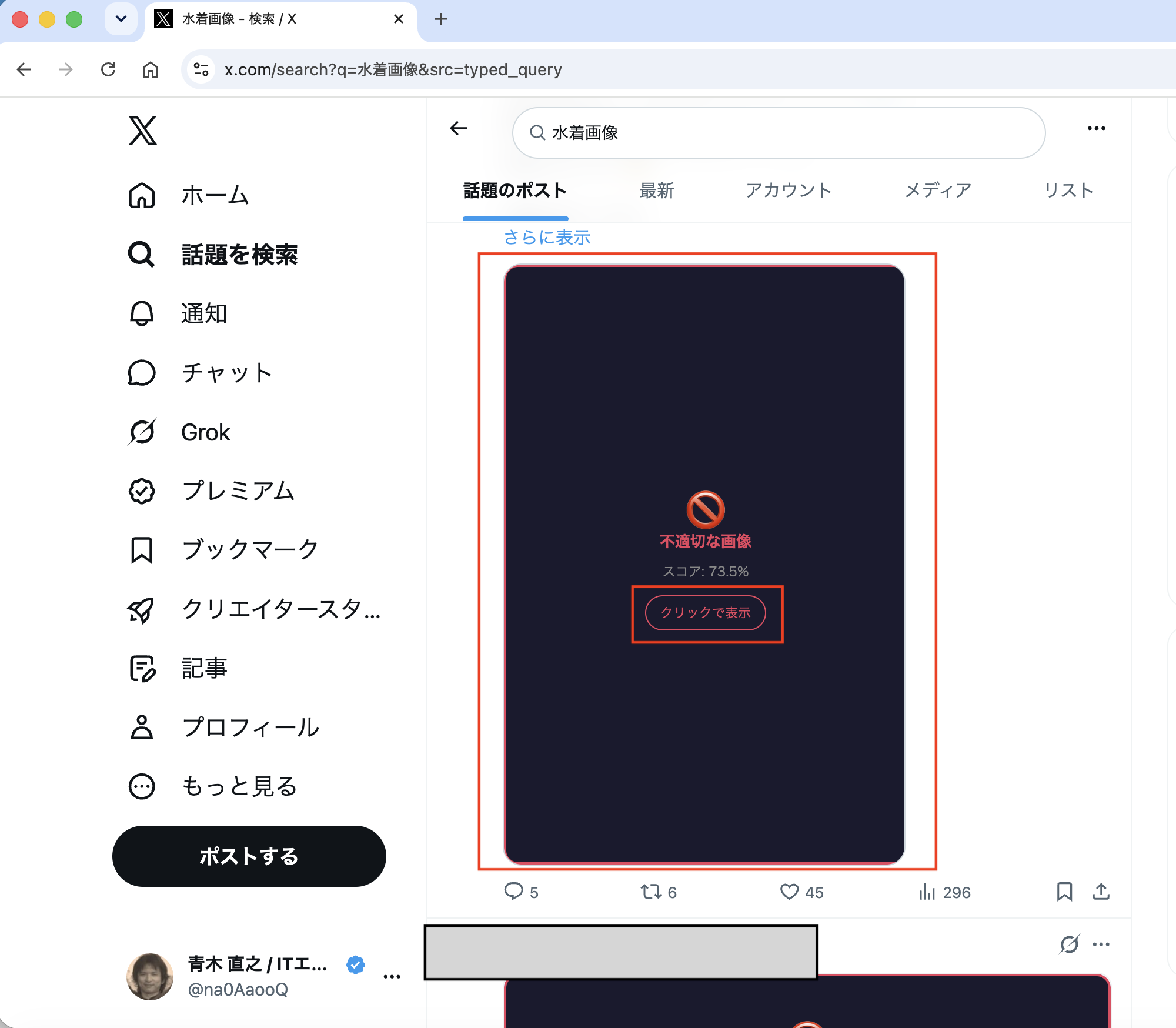
▲ Ejemplo de una imagen bloqueada en la cronología (resultado de búsqueda) (puntuación: 73.5%)
💡 Áreas compatibles: La extensión funciona en las áreas de X donde se muestran imágenes, incluida la cronología de inicio, los resultados de búsqueda, las pestañas multimedia de los perfiles y los mensajes directos.
7. Cómo mostrar una imagen bloqueada
Aunque una imagen esté bloqueada, puede elegir mostrarla individualmente cuando sea necesario.
Busque el botón “Click to show”
En el centro de la superposición de las imágenes consideradas desagradables o explícitas aparecerá un botón como el siguiente.
Haga clic en el botón “Click to show”
Al hacer clic en el botón, se quita el bloqueo de esa imagen y se muestra la imagen original. Las demás imágenes no se ven afectadas.
Al recargar la página, el bloqueo se aplica de nuevo
“Click to show” solo quita el bloqueo temporalmente. Al recargar la página, la misma imagen volverá a bloquearse.
⚠️ Si observa falsos positivos: Si una imagen concreta se bloquea repetidamente por error, mueva el control deslizante hacia “gentle” para que sea menos probable que se bloquee. → Cómo ajustar el control deslizante (sección 4)
8. Contacto sobre esta extensión
Si tiene preguntas, comentarios o sugerencias sobre esta extensión, utilice la información de contacto de la Política de privacidad.
← Ver la Política de privacidad← Ver el repositorio de GitHub de la extensión